
Модная обработка фото в vsco
Именно эта программа собирает огромное количество вопросов: Какой фильтр лучше купить? Чем это обработано? Что за фильтр тут использован? Специально для вас мы решили разобраться, какие самые лучшие фильтры VSCO можно выбрать из всего многообразия.
Магия
Сейчас очень модно делать инстаграм в одном стиле. Поэтому многие люди думают, что, накладывая всего один фильтр на разные фото, добьются одинакового эффекта. Но это заблуждение.
Гармоничнее всего смотрится такой инcтаграм, в котором все снимки имеют определённый смысл и направленность. Давайте детальнее рассмотрим лучшие фильтры VSCO с примерами.
Совет 1
Для создания фотографий с красивой глубокой гаммой желательно приобрести все фильтры VSCO. Разработчики часто делают скидки на пакеты фильтров.
Какой фильтр VSCO самый лучший для инстаграма? Популярные коллекции: 01-10, А4 – А6 (The Aestic Series), Е1- Е3 (the Essence/Archetype Collection), С1-С3 (Vibration Classic), F1-F3 Mellow Fade). В магазине часто появляются уникальные временные фильтры. Важно следить за обновлением, потому что время на скачивание фильтров ограничено.
Сейчас в социальных сетях можно найти много аккаунтов, которые продают все фильтры по 50-100 рублей.
05
Нейтральный фильтр, который достоин внимания. Фильтр 05:
- высветляет темные участки;
- немного обесцвечивает снимок;
- черные тона становятся засвеченными;
- фотография становится мягкой и интересной.

A1
К этому фильтру, однозначно, стоит присмотреть. Фильтр А1:
- высветляет фотографию;
- делает снимок более контрастным;
- кожа приобретает золотистый оттенок.
Все фильтры в программе меняют 3 ступени оттенка изображения: светлые участки, средние участки (тени) и темные участки.

А4
Фильтр А4 каждой фотографии имеет несколько функций:
- добавляет немного теплоты;
- придает коричневатости темным участкам;
- делает снимок более теплым.

А6
Универсальный фильтр, который можно встретить в обработке снимков у большинства людей из инстаграма. Он:
- не искажает цвета;
- добавляет контрастности;
- черное остается черным, а белое белым.

C1
Какие фильтры VSCO самые лучшие для инстаграма? Стоит присмотреться к серии С. Любимый инстаграмовский фильтр способен значительно преобразить ваши снимки. Но он не подходит для большинства фотографий, потому что делает их специфическими. Он:
- смягчает фотографию;
- делает светлые оттенки немного персиково-розовыми;
- C1 – это лучший фильтр для вашего путешествия, все природные фотки станут очень завораживающими;
- средние тени уходят в зеленый цвет.

C4
Отличный вариант для тех, кто любит снимки холодных тонов. Он:
- добавляет снимку синевато-фиолетовые полутона;
- прекрасно сочетается с другими фильтрами;
- немного затемняет изображение;
- с помощью него можно создать фиолетово-розовый оттенок.

Совет 2
Следите за линией горизонта на фото. С ровным горизонтом ваши снимки будут выглядеть эстетически красиво. Во многих камерах современных смартфонов есть специальная сетка, на которую можно ровняться при создании изображения и определить оптимальный угол фотографии.
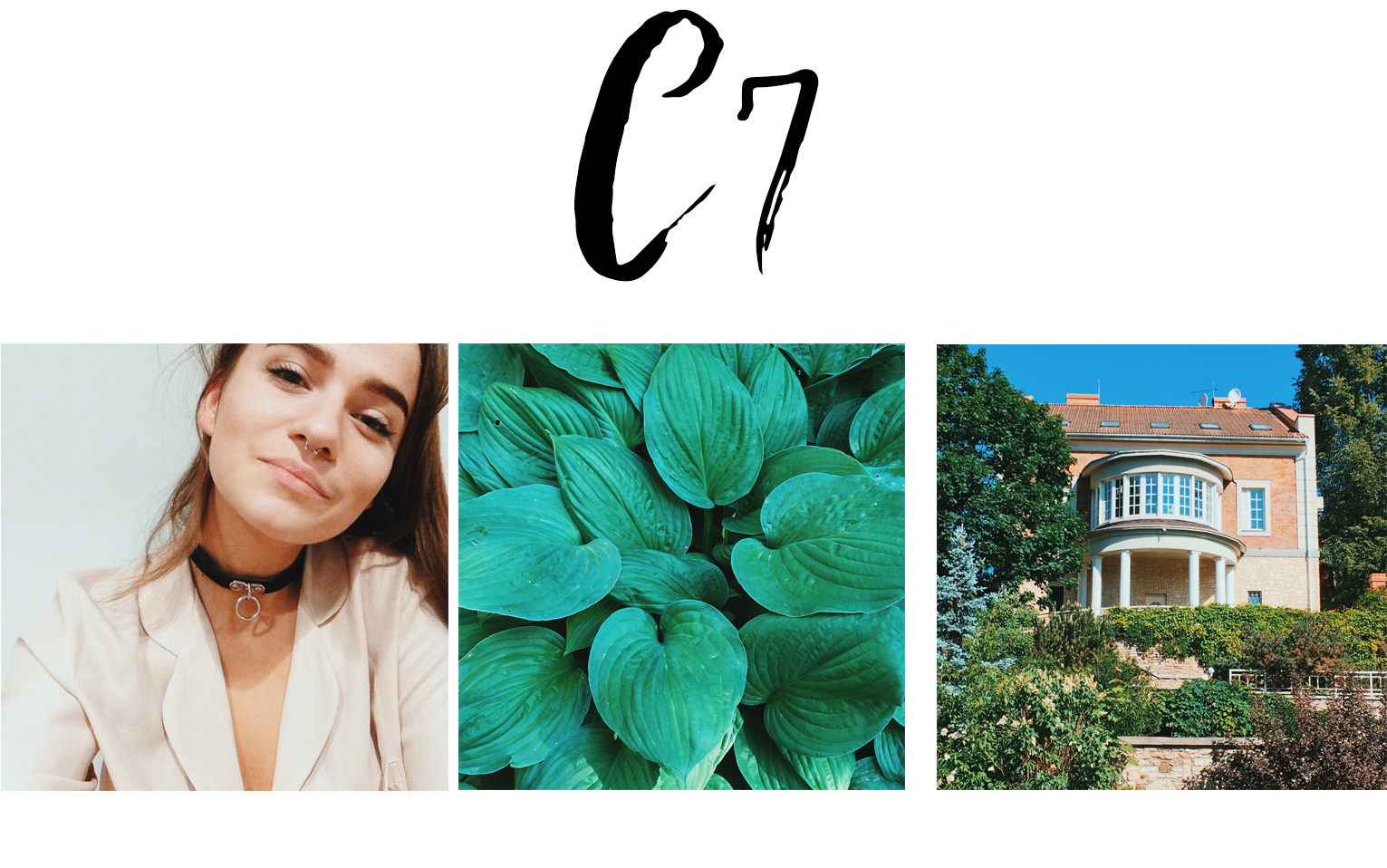
C7
Этот фильтр в инстаграме используют довольно часто многие блоггеры, особенно на фото с повышенной контрастностью. Ведь он:
- делает снимок сочным;
- придает много контрастности изображению;
- кожа становится загорелой;
- идеален для летних и пляжных фоток с большим количеством насыщенных элементов.
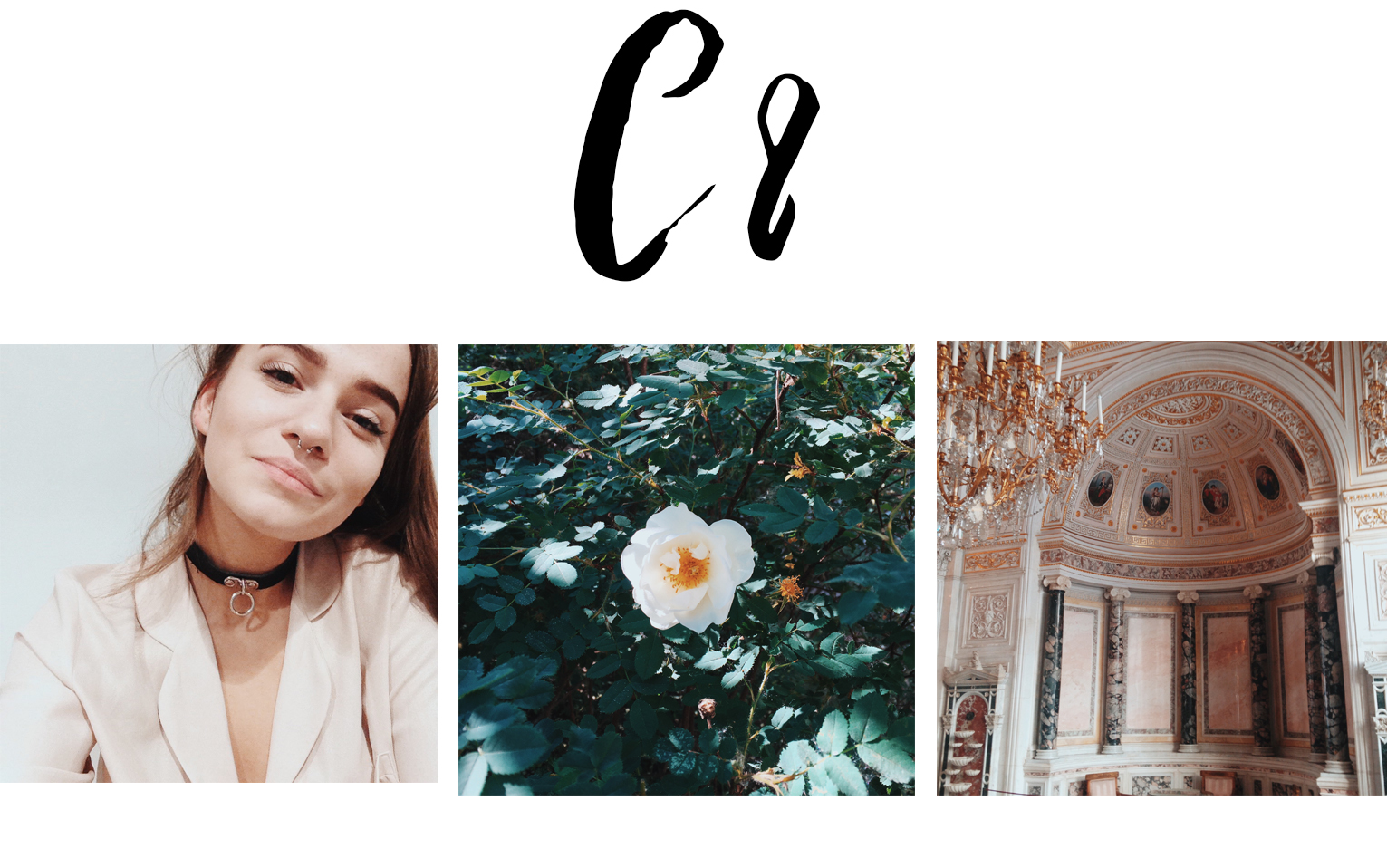
С8
Хорошая новость для тех, кто любит теплую обработку. Фильтр С8:
- является теплым;
- добавляет снимку коричневато-желтых оттенков;
- добавляет мягкости.
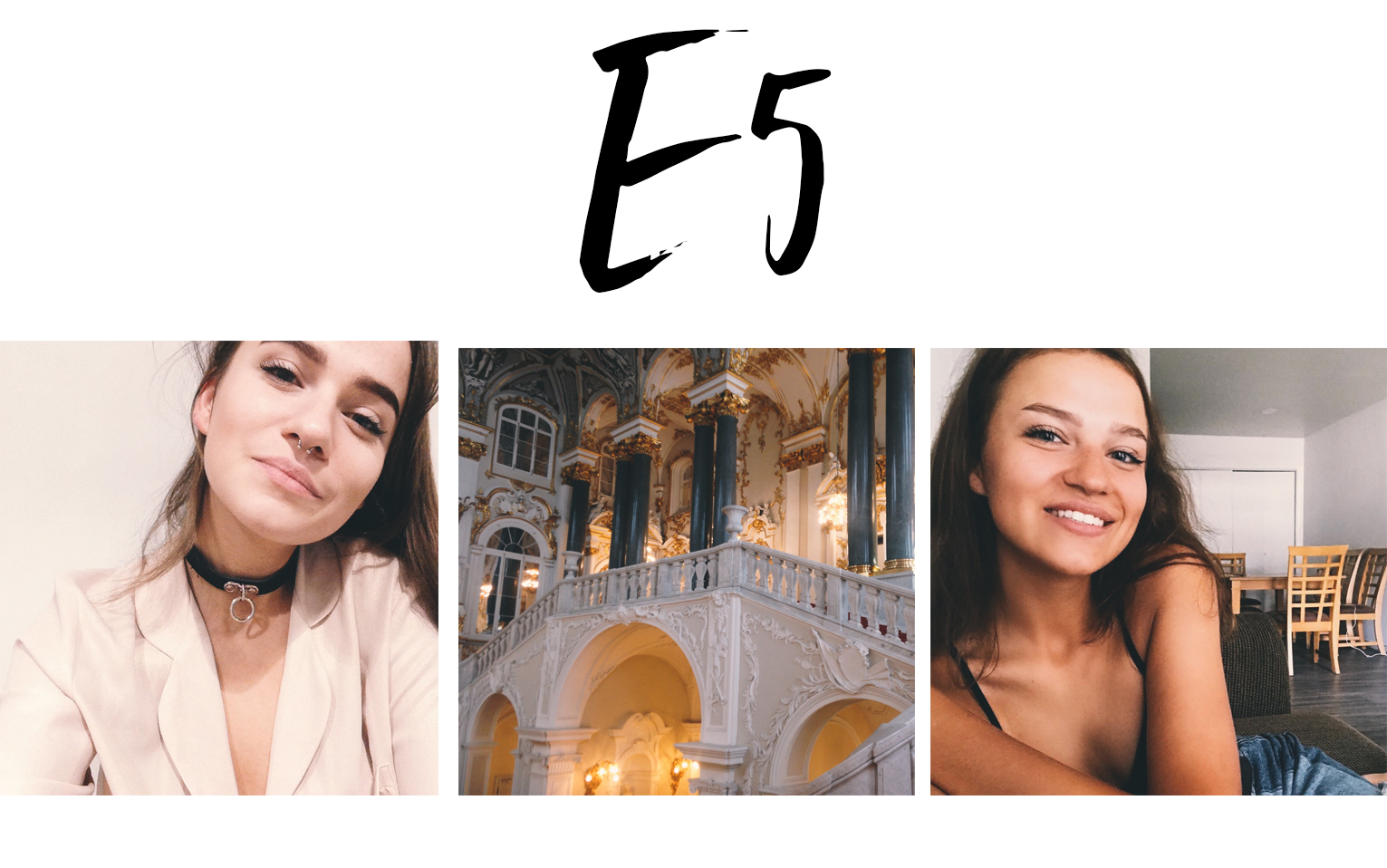
E5
Милый фильтр Е5 является выбором большинства пользователей инстаграма. Он:
- делает фотографию мягкой;
- добавляет ей немного интересных полутонов;
- лучший фильтр VSCO для селфи.
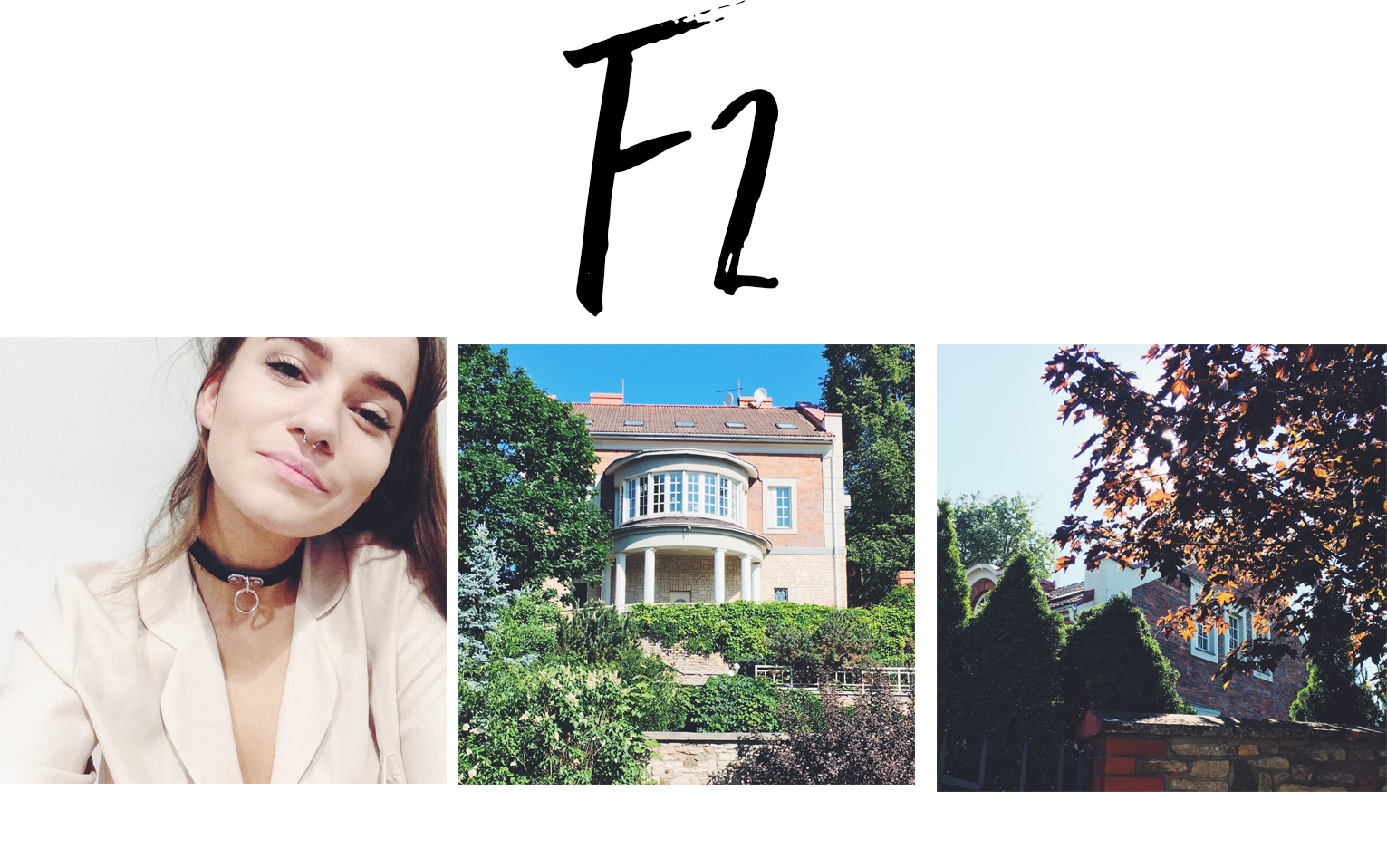
F2
Коллекция F1-F3 – это лучшие фильтры VSCO для пейзажной съемки. Приятный фильтр, которым обрабатывается большинство фотографий в социальных сетях. Он:
- делает фотографию мягкой;
- приглушает темные оттенки;
- идеально подходит для пейзажа;
- лучший фильтр VSCO для теплых селфи.
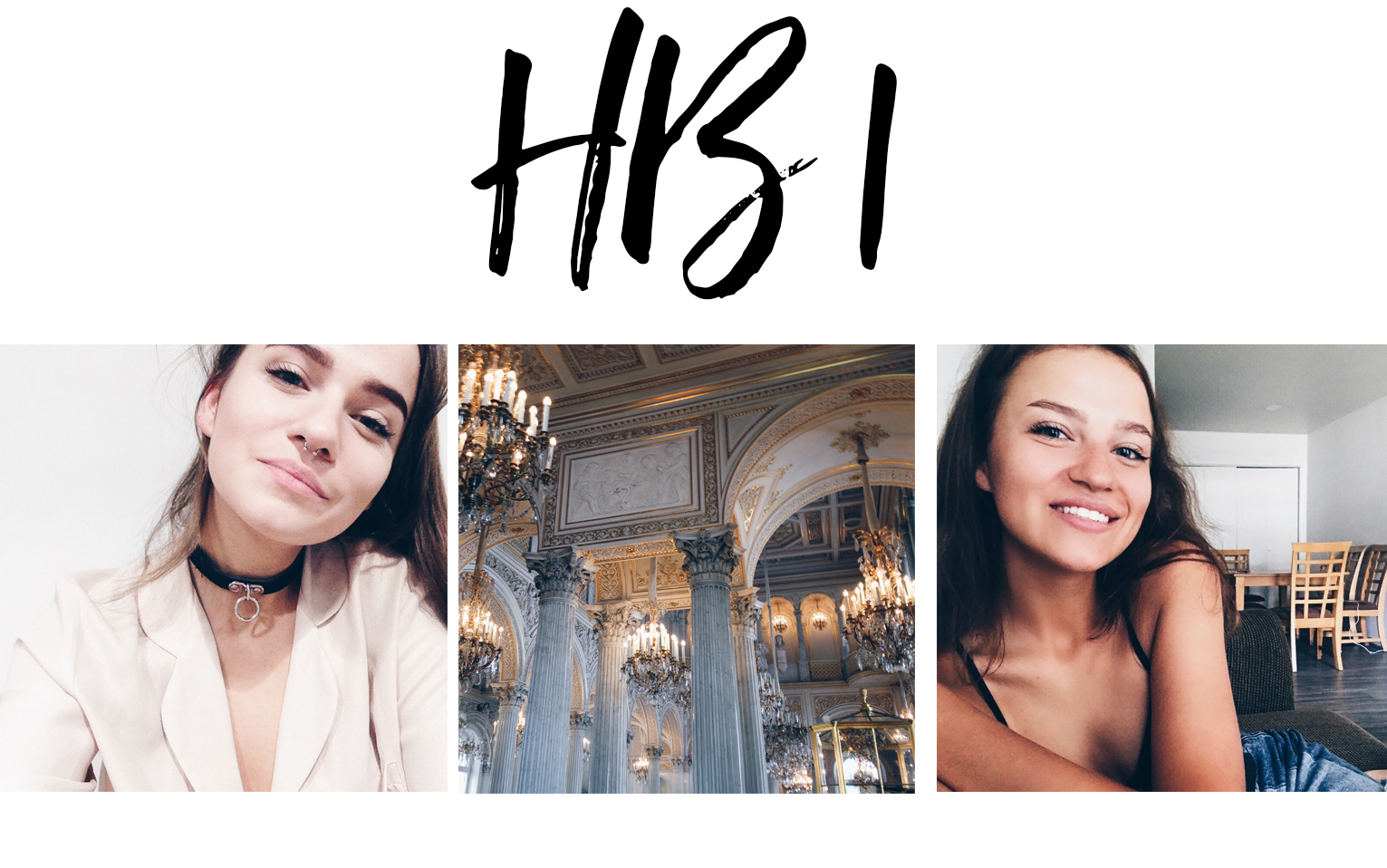
HB1
Этот фильтр довольно часто можно увидеть у многих блоггеров в социальных сетях. Бесплатный HB1:
- универсальный фильтр;
- придает снимку холодный оттенок;
- делает кожу аристократически красивой.
HB2
Фильтр пользуется большой популярностью среди фотографов. Он:
- добавляет контрастности снимку;
- улучшает качество фото;
- уводит черный цвет в синеватые оттенки;
- придает холодности изображению.
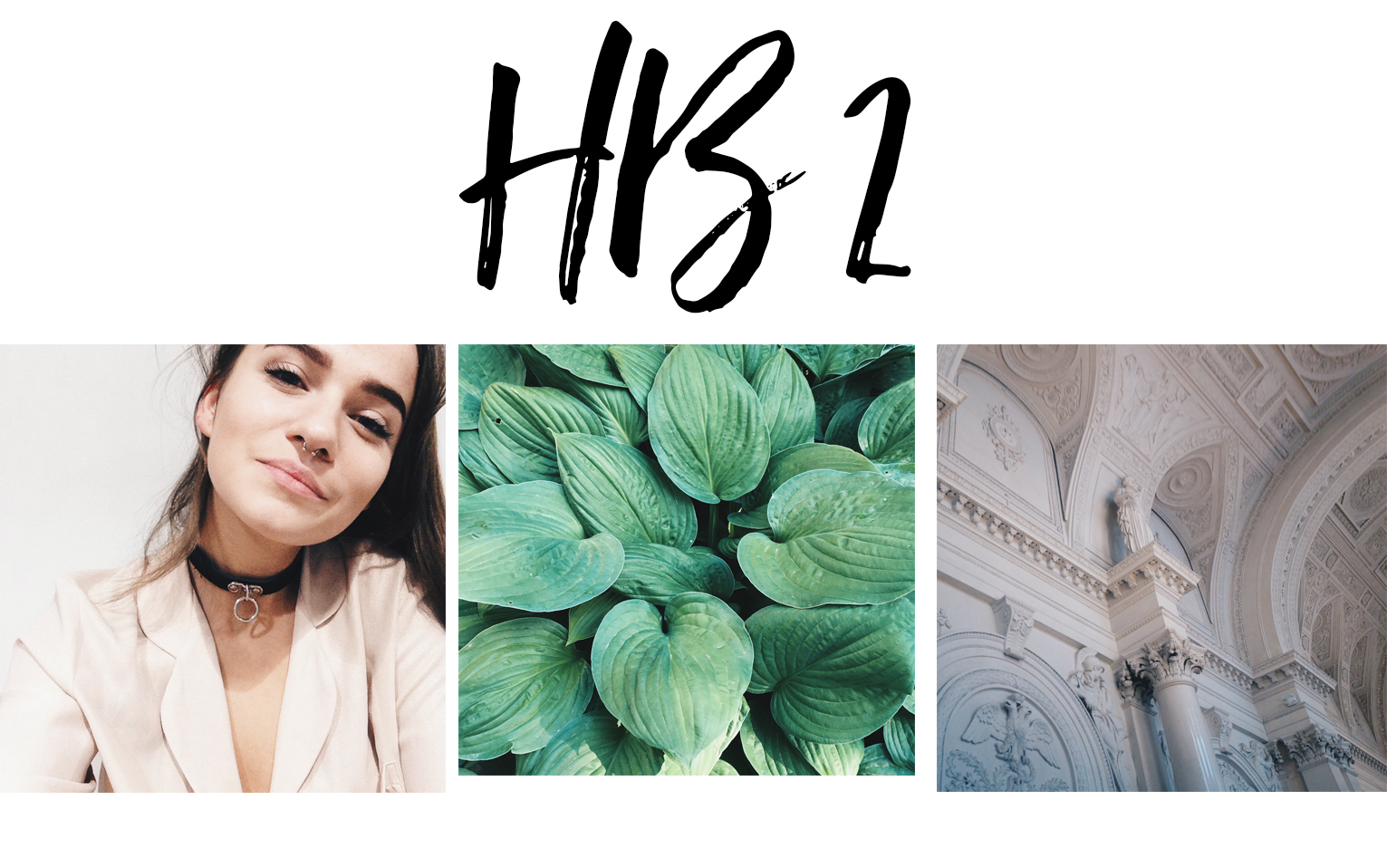
Лучшие фильтры VSCO для портрета – это HB1-HB2.
Совет 3
Постарайтесь, чтобы в ваших снимках не было случайных людей и прохожих, а также размазанных предметов. К сожалению, данное приложение не обладает такими функциями, но все неважные детали можно убрать с помощью других программ.
J5
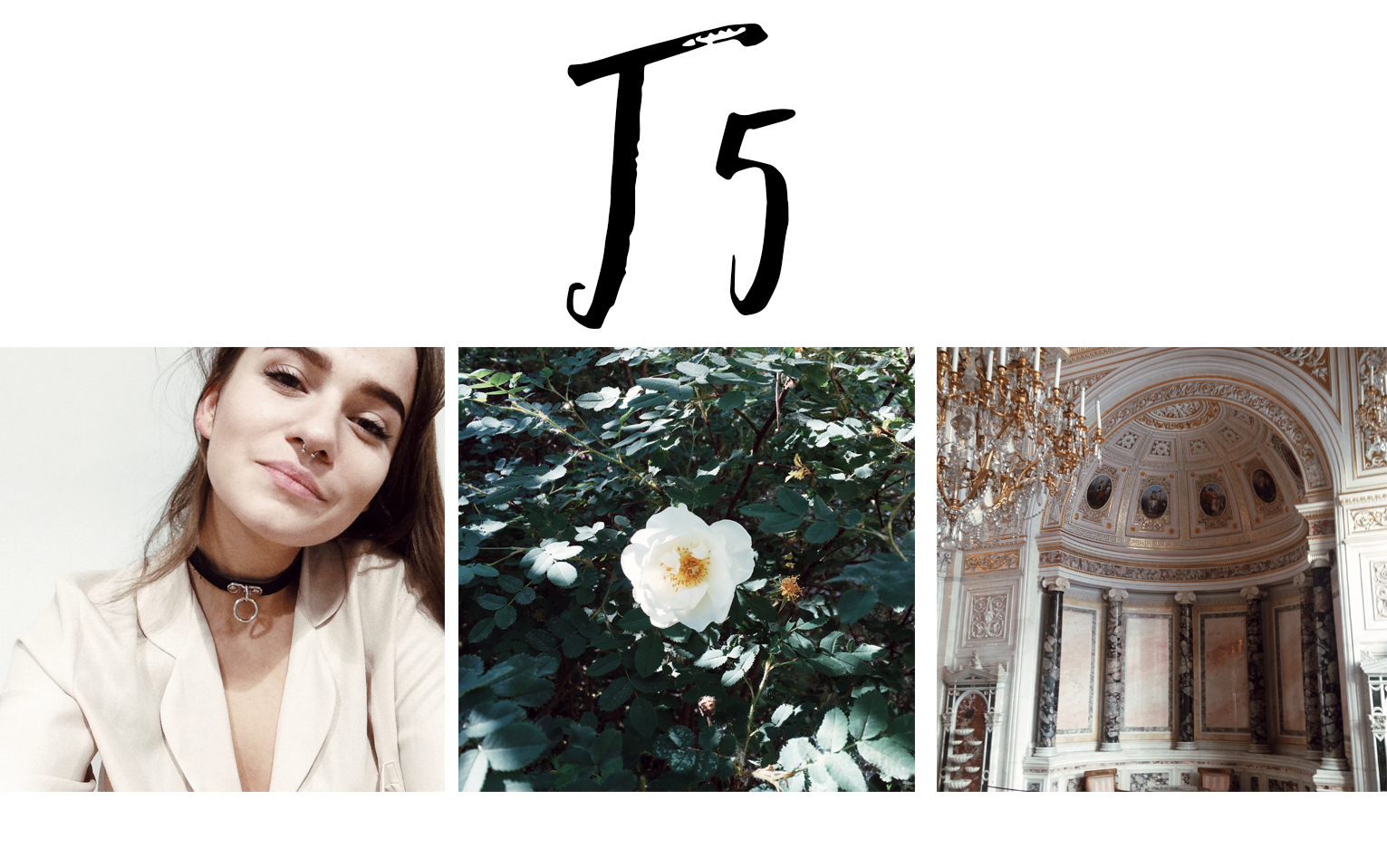
Приглядитесь к этому милому фильтру, ведь у него неплохие настройки, благодаря которым преображаются ваши фотографии. На что он способен:
- меняет оттенок кожи на золотисто-коричневый;
- приглушает светлые тона;
- улучшает качество фотографии.
K3
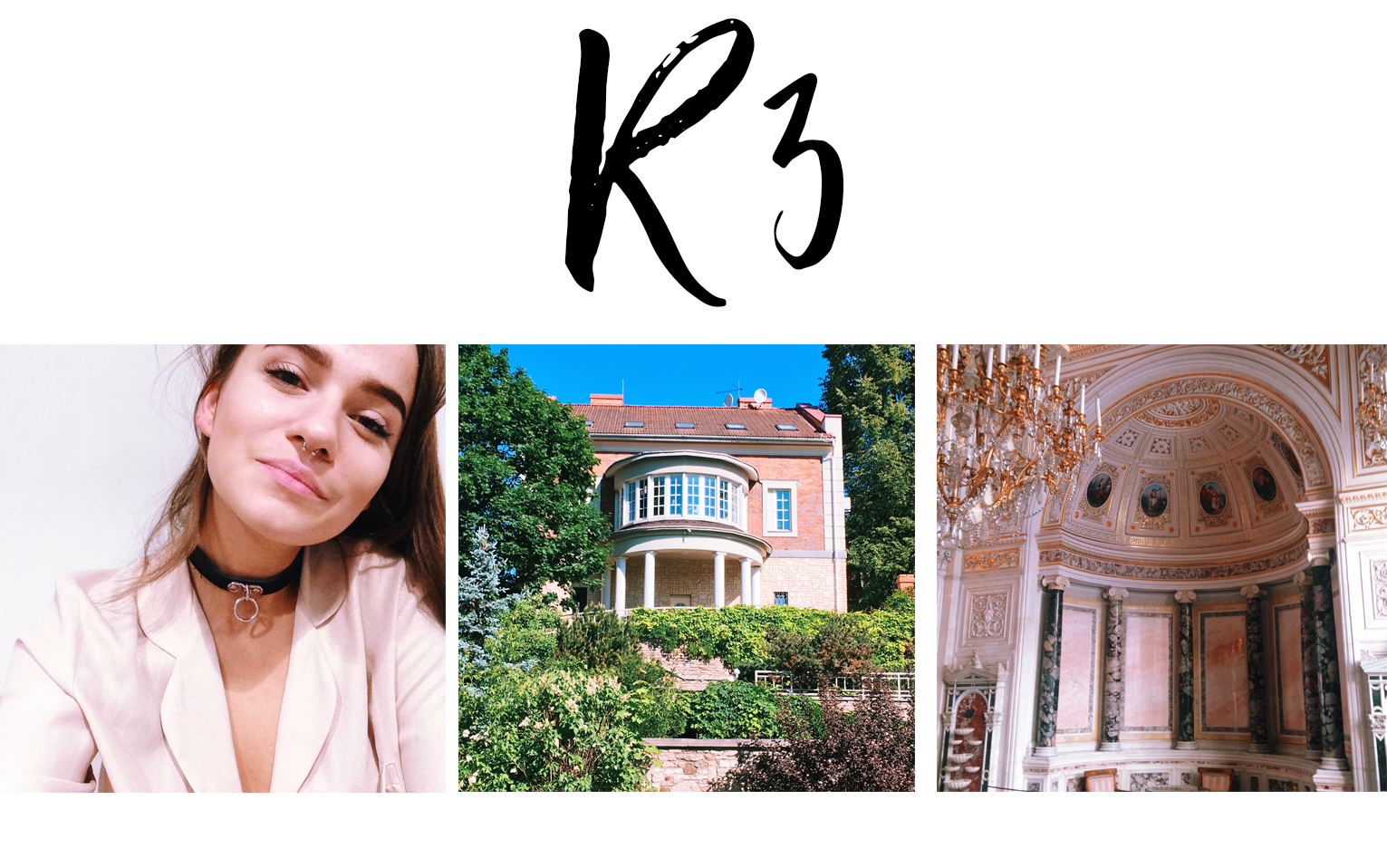
Какие фильтры VSCO лучше использовать для природы и пейзажной съемки? Подойдет линейка К1-К3. Популярный фильтр К3, который обладает большим количеством положительных качеств:
- делает фотографию красновато-розовой;
- придает снимку интересные цвета и полутона;
- изображения становятся более контрастными.
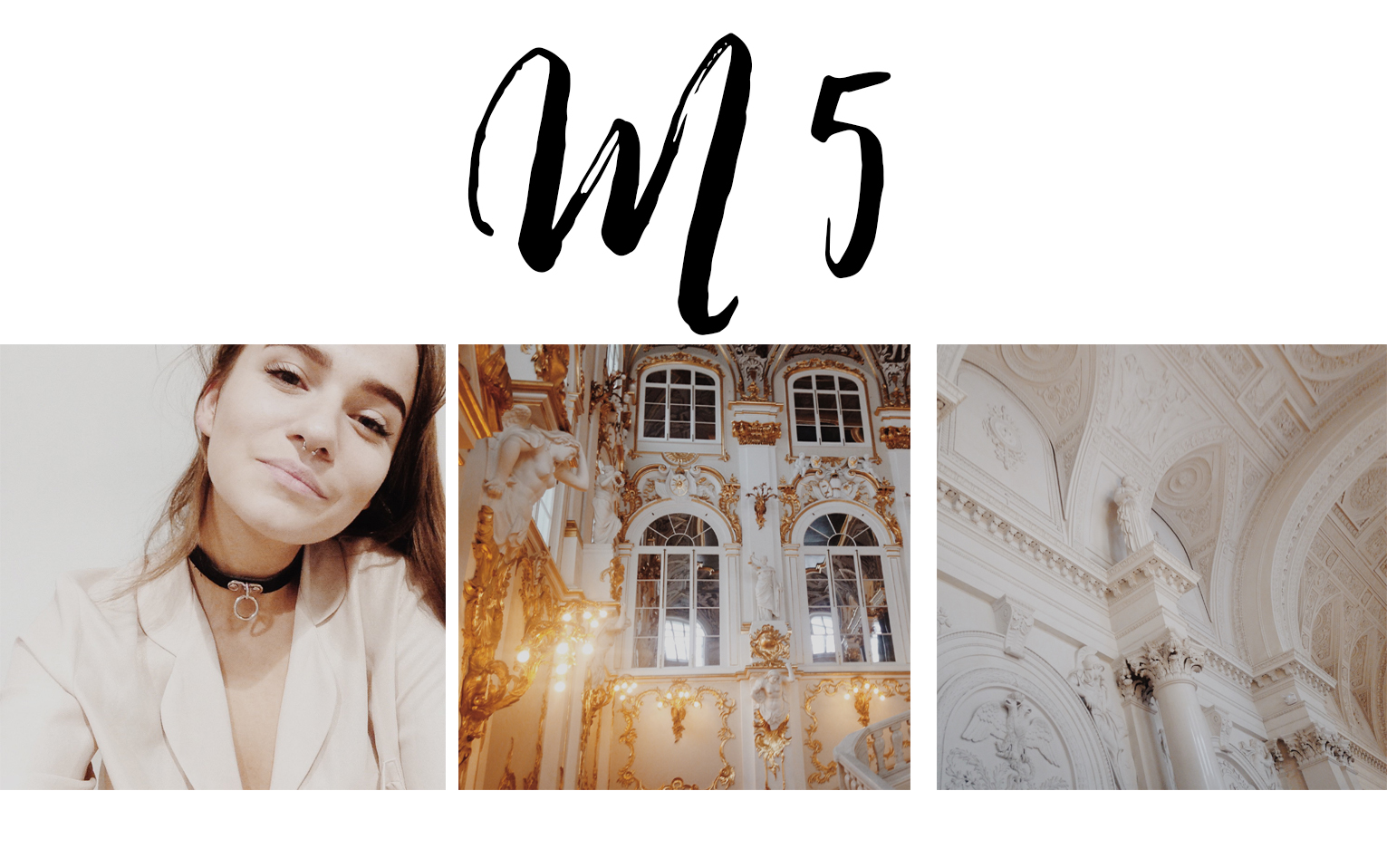
M5
Подобный фильтр тоже может понравится большинству из вас. Он:
- сильно высветляет тени;
- добавляет коричневатости и красноты;
- фотография становится чуть более светлой.
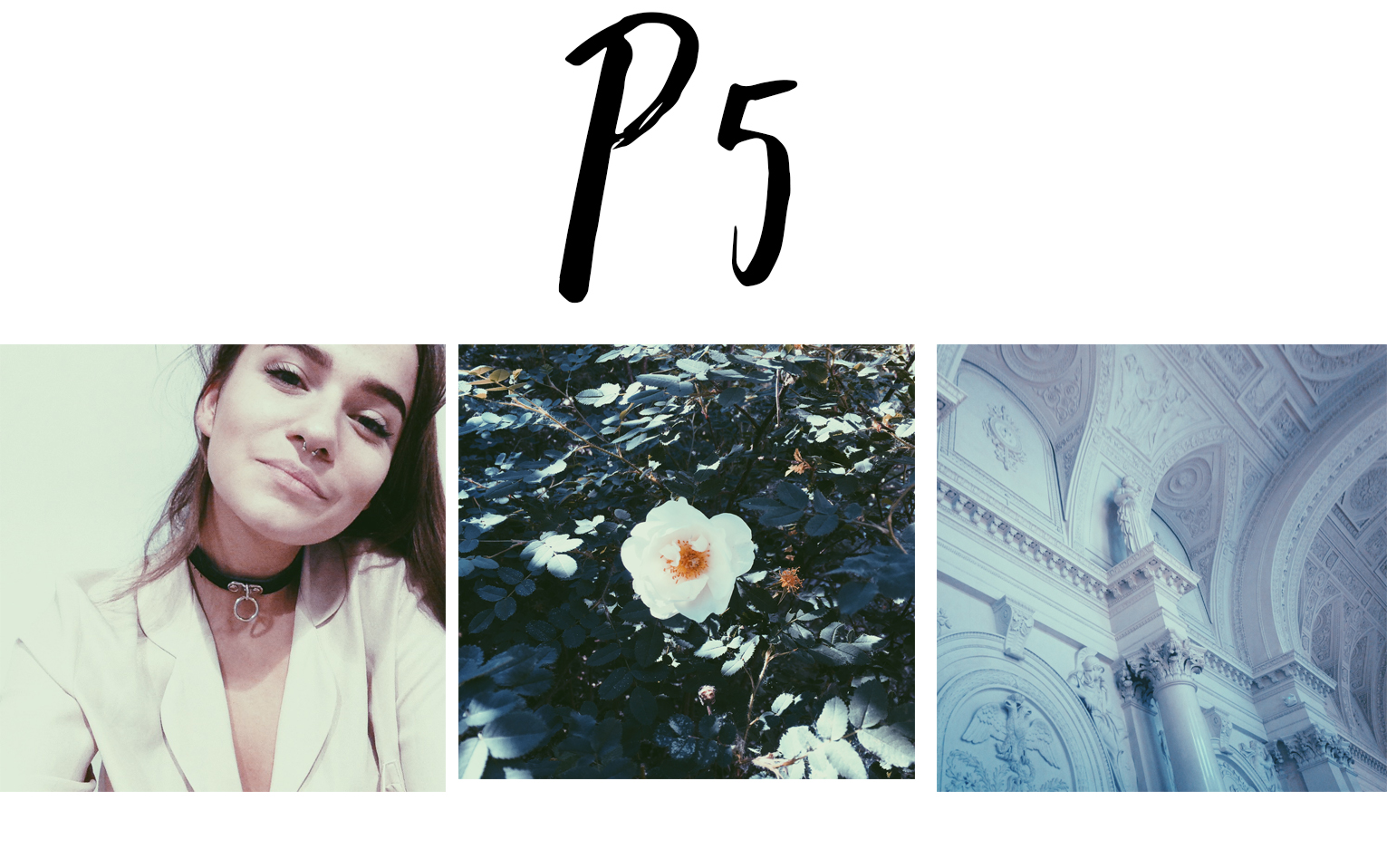
P5
С этим фильтром нужно быть очень осторожным, потому что он:
- добавляет на фото бирюзовые, синие, розовые и фиолетовые полутона;
- искажает цвета;
- затемняет фото;
- делает фотографии холодными;
- подходит для нестандартных снимков.
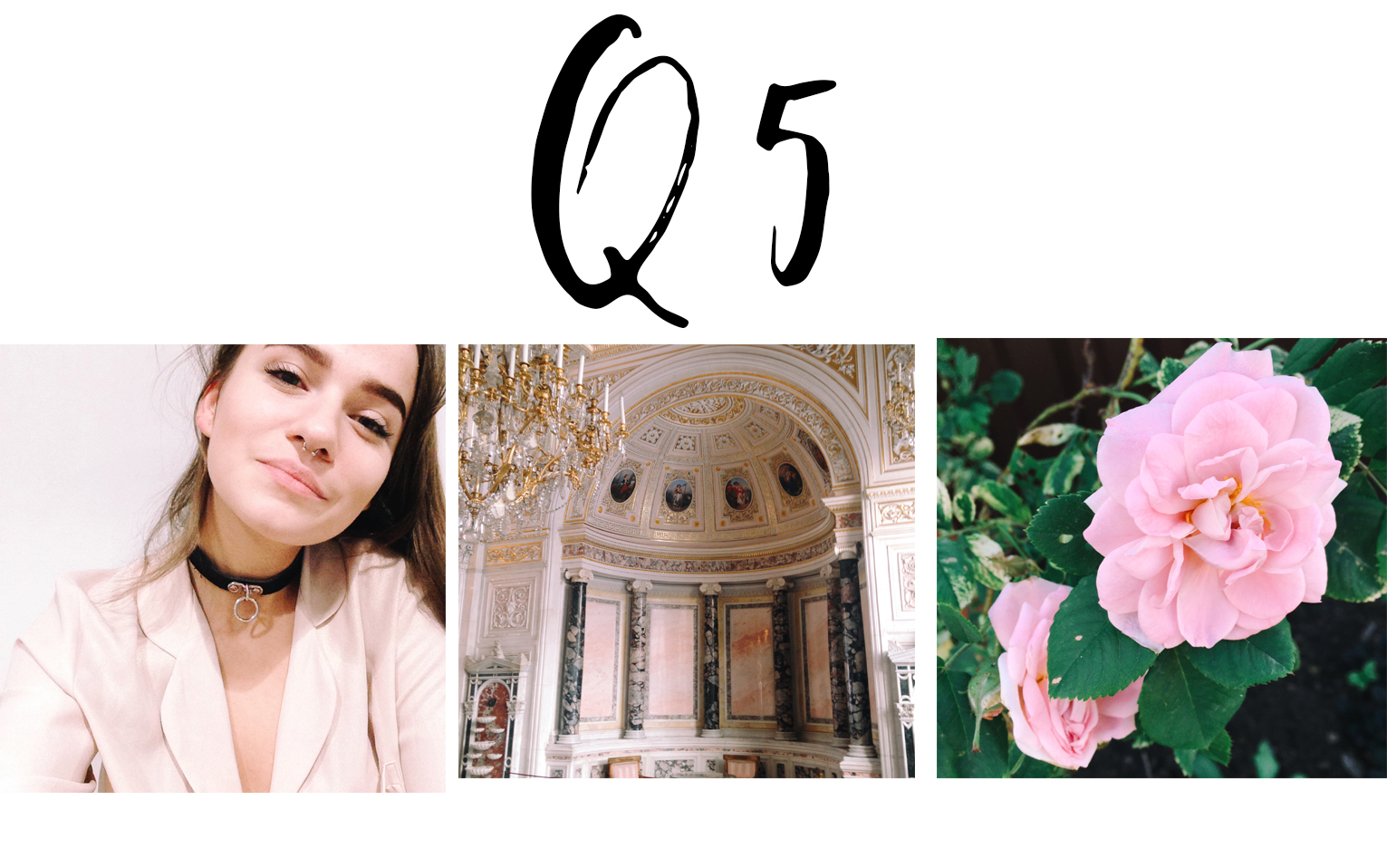
Q5
Линейка Q3-Q5 – это лучшие фильтры VSCO из мягких фильтров. Если вы хотите получить нежные и сладкие фотографии, то Q5 вам обязательно понравится. Фильтр:
- придает розовый оттенок фотографии;
- делает изображение мягким;
- кожа становится сияющей.
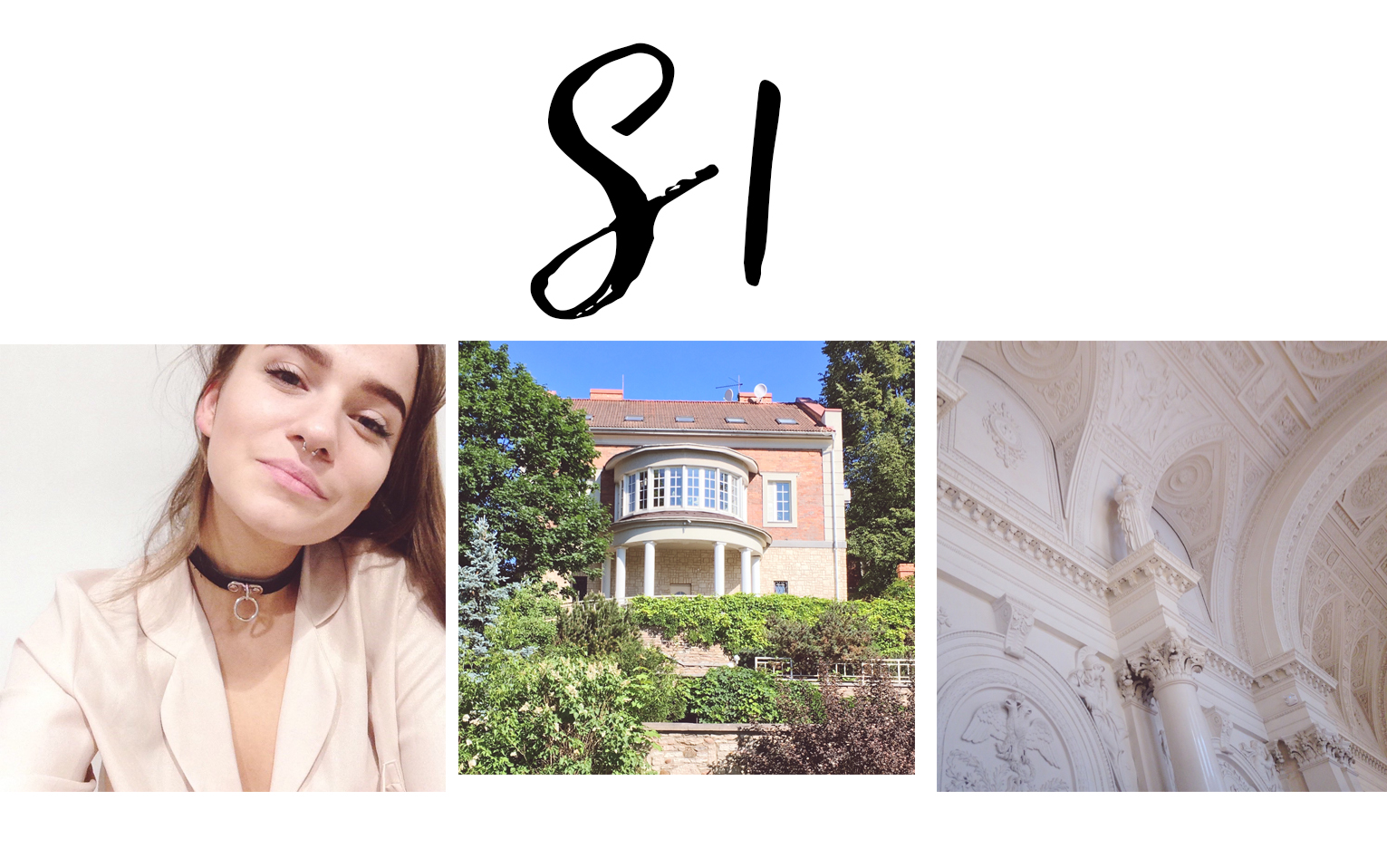
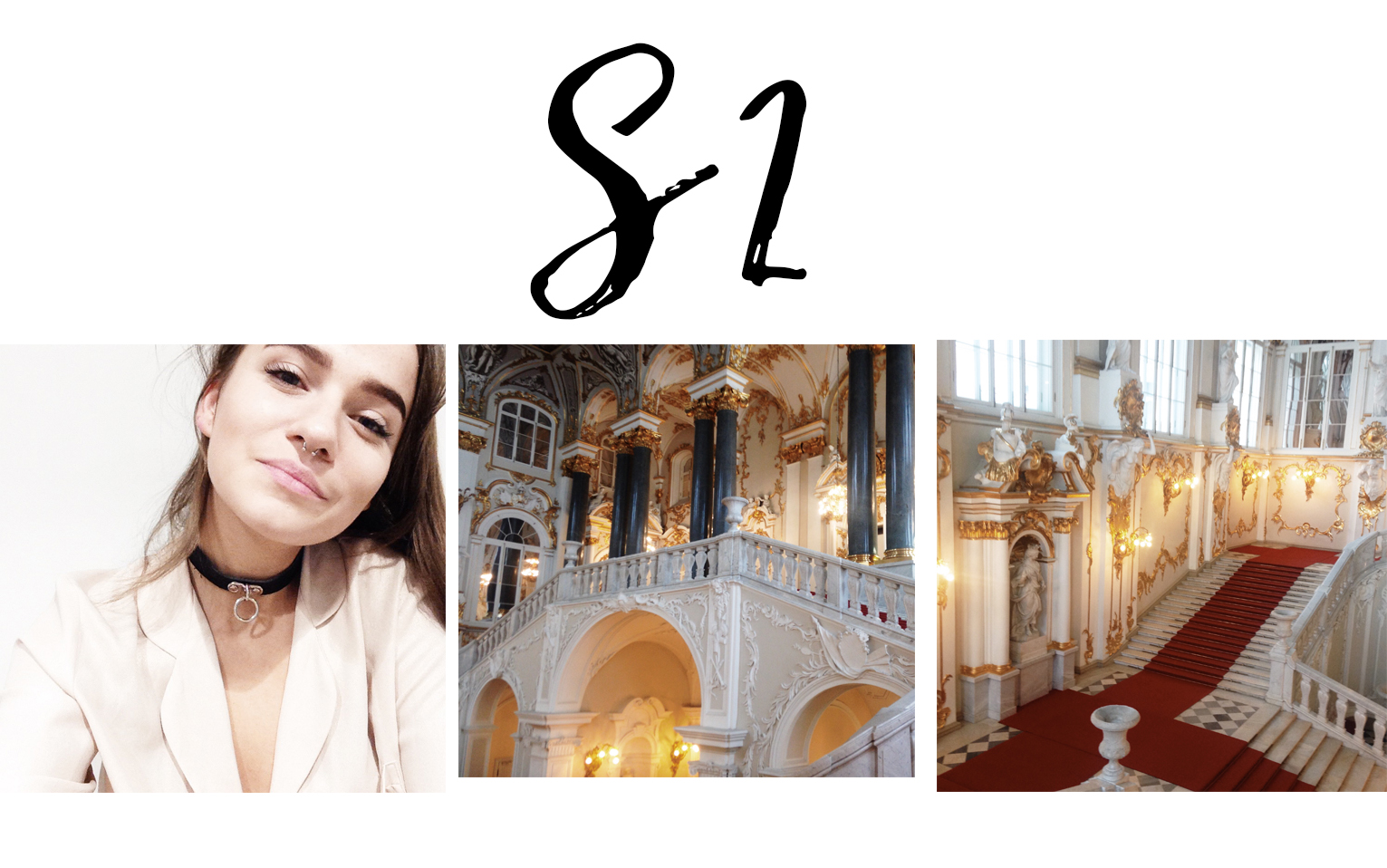
S1
Хороший фильтр, который тоже требует внимания. Он:
- немного приглушенный;
- добавляет розовые тона в темные участки и тени;
- подойдет тем, кто любит фотографии в розовых оттенках.
S2
Отличный вариант для тех, кто предпочитает естественные фото с минимальной обработкой. Фильтр S2:
- универсальный;
- не искажает цвета, но сильно высветляет светлые тени;
- оставляет натуральные оттенки на снимке.
SE3
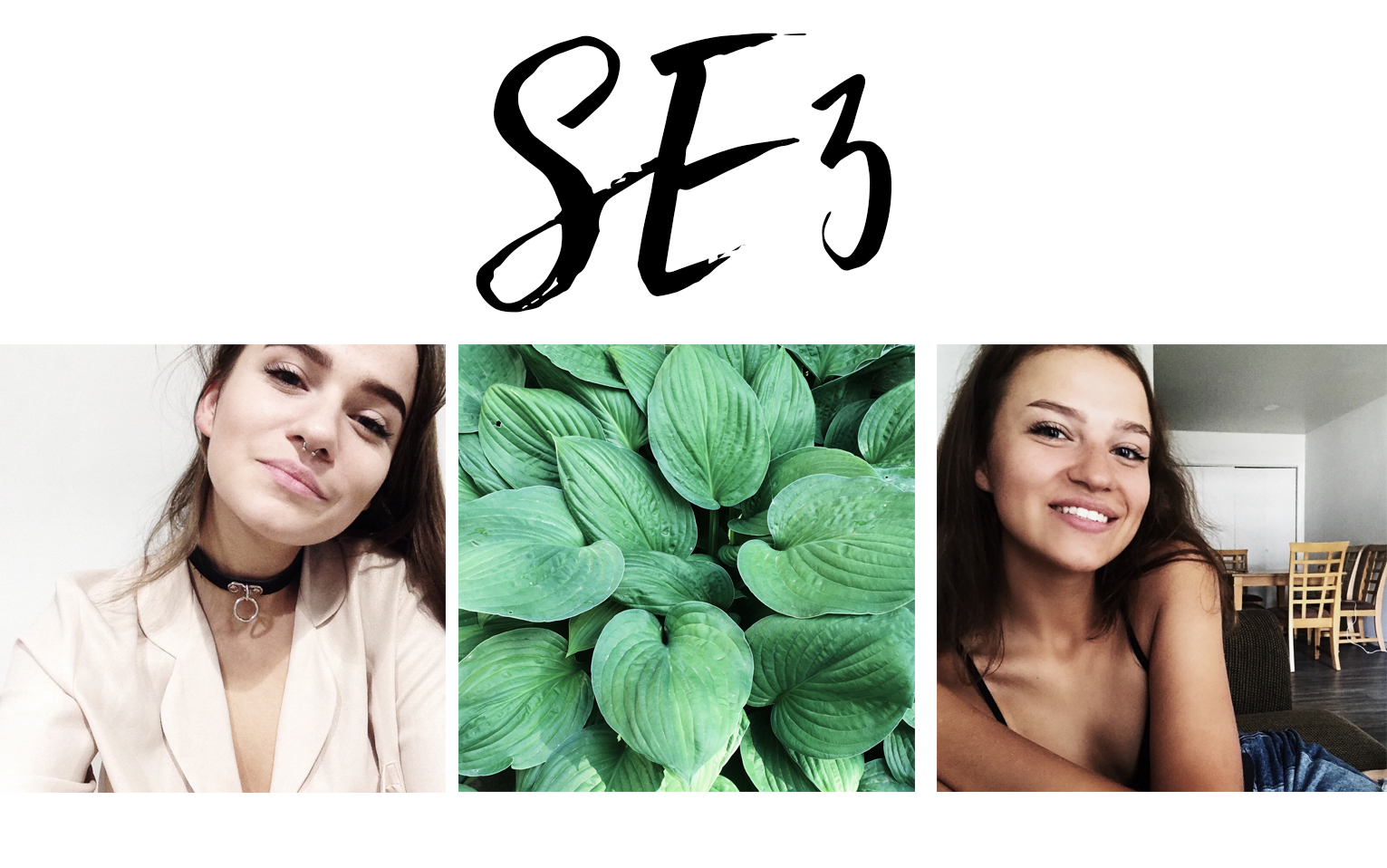
Именно за ним гоняются многие люди. и у него есть свои особенности:
- кардинально не меняет цвета на изображении;
- придает некой монохромности фотографии;
- в фильтре присутствует много серых полутонов.
Совет 4
Не стоит использовать четкость на максимум, оптимально +1-2 (зависит от снимка), превращая фотографии в фильтр Драма из другого приложения. Фотографии, обработанные с такой большой четкостью, выглядят пошлыми и безвкусными. Теряется вся цветопередача и атмосфера, фото выглядят как грязные.
На селфи милашка @victoriannkaa. Остальные фото @kikimoraki.
Сорви овации
Будьте самыми стильными! Используйте супер эффекты:
- Маски для инстаграма.
- Обложки для актуальных историй.
- Красивые шрифты.
- Анонимно смотреть истории.
- Топ-20 лучших фильтров VSCO.
- Видеоредакторы.
- Надпись в круге на фото.
- Поменять фон.
- Flat Lay раскладка.
- Блёстки и мерцание.
- Акварельные мазки.
- Рамки (большая коллекция).
- Эффект движения.
- Снимки в стиле Полароид.
- Красивый инстаграм в маленьком городе.
Еще куча лайфхаков, секреты обработки, лучшие фильтры, о том, как сделать радугу на лице, как наложить текст, сделать правильную раскладку на фото собраны в нашей общей статье. Кликайте на картинку!
Теперь вы знаете, какие лучшие фильтры VSCO можно использовать для своих фотографий. Пускай ваши снимки собирают огромное количество лайков!
Спасибо за ваше потраченное время
Фильтры VSCO предлагают быстрое решение для редактирования, в одно нажатие, для улучшения Ваших фотографий, снятых на iPhone. Если Вы хотите сделать красивую фотографию, VSCO — лучшее приложение с фильтрами. В этой статье Вы узнаете, как использовать фильтры VSCO, чтобы создать великолепные фотографии, которыми Вы будете гордиться. Вы узнаете о лучших фильтрах для создания различных настроений на Ваших фотографиях.
Processed with VSCOcam with hb1 preset Processed with VSCO with h3 preset
Как использовать фильтры VSCO
Шаг 1: импорт фотографий в VSCO
Откройте приложение VSCO. Нажмите в правом верхнем углу экрана символ [+]:
Выберите изображения, которые Вы хотите отредактировать, затем нажмите внизу экрана Импорт:
Шаг 2: откройте редактор VSCO
Выберите фотографию, которую хотите отредактировать. Вокруг выбранной фотографии появится чёрная рамка.
Выявите внизу экрана символ Редактировать (два ползунка):
Обратите внимание на то, что, если у Вас будет выбрана больше чем фотография, не будет возможности нажать символ Редактировать. Это связанно с тем, что можно отредактировать за один раз только одно изображение. Если выбрали больше чем одну фотографию выбор можно отменить нажатием в левой нижней части экрана символа X. Затем выберите единственную фотографию для редактирования. Или выбор можно отменить еще раз, нажав на не нужные фотографии, оставив только одну.
Как только Вы открыли опции редактирования, вдоль нижней части экрана увидите строку фильтров VSCO. Фильтры VSCO называют с буквами и числами, например, A6, F1, HB2, S5, Q10:
Приложение VSCO идет с 10 фильтров. Но существует много доступных фильтров.
Вы изучите, как получить доступ ко всему набору фильтров VSCO в конце этого раздела.
Шаг 3: примените фильтр VSCO
Для применения фильтра VSCO коснитесь фильтра в нижней части экрана.
На скриншоте ниже, был применен фильтр F2:
Проведите по нижней части экрана, чтобы увидеть больше фильтров VSCO. Выбирайте различные фильтры, пока Вы не найдёте тот, который понравится.
В зависимости от выбранного фильтра обратите внимание, как изменяются цвета и яркость фотографии:
Можно сравнить отредактированные и неотредактированные версии фотографии. Для этого нажмите и держите изображение, чтобы увидеть неотредактированную версию, затем отпустите, чтобы вернуться к отредактированному изображению.
Шаг 4: отрегулируйте силу фильтра
Если эффект фильтра выглядит слишком сильным, можно понизить его.
Чтобы получить доступ к возможности изменить интенсивность фильтра, нажмите черный символ фильтра, который Вы только что применили:
Перемещайте ползунок для уменьшения интенсивность фильтра:
Когда достигнете необходимо результата нажмите галочку в правом нижнем углу.
Шаг 5: используйте инструменты редактирования VSCO (Необязательно)
В этом пункте Вы узнаете возможность редактирования фотографии с помощью инструментов редактирования VSCO. Они позволяют Вам корректировать экспозицию, цвет, чёткость, и т.д.
Чтобы получить доступ к инструментам редактирования VSCO, нажмите внизу экрана символ Редактировать (два ползунка):
В этой статье не будет описания, как редактировать фотографии с помощью доступных инструментов. Об этом можно прочитать тут.
Шаг 6: сохраните изменённую фотографию
Последним шагом должно быть сохранение отредактированной фотографии. Нажмите наверху экрана Сохранить:
Ваша редакция сохранена в приложении VSCO. Однако еще не сохранена в приложение Фото iPhone.
Чтобы сохранить Ваш отредактированную фотографию в приложение Фото, выберите фотографию затем нажмите три точки в правом нижнем углу экрана:
Нажмите Сохранить в папку Камеры, затем Фактический размер, чтобы гарантированно получить фотографию в максимальном разрешении:
Ниже Вы можете увидеть оригинальную и отредактированную фотографии, чтобы увидеть сравнение:
Processed with VSCOcam with hb1 preset
Фильтр H3 сделал фотографию ярче и добавил нежные розовые тоны к цветам и фону.
Processed with VSCOcam with hb1 preset Processed with VSCO with h3 preset
Шаг 7: загрузите больше фильтров VSCO (Необязательно)
Доступ ко всем фильтрам VSCO даст больше возможности редактирования.
Processed with VSCO with hb2 preset
Если хотите всю коллекцию фильтров, необходимо оплатить годовую подписку за 1250 руб.
Также подписка открывает доступ к некоторым инструментам редактирования, которые не доступны в бесплатной версии приложения.
Processed with VSCO with g1 preset
VSCO предлагает 7-дневную пробную подписку для того, чтобы Вы могли испытать его, прежде чем начнете платить.
Чтобы оформить подписку, нажмите символ X в правом нижнем углу экрана:
Нажмите Подписаться, чтобы получить доступ к полному спектру фильтров VSCO:
Справочник по фильтрам VSCO: как создавать различные стили и настроения
Особое настроение на Ваших фотографиях помогает рассказать историю и вызвать в зрителе определенные эмоции.
Конечно, настроение создается во время съёмки. Тема, местоположение, и свет все это влияет на то, как зритель чувствует Вашу фотографию.
Processed with VSCO with p5 preset
Но Вы можете увеличить или изменить настроение фотографии. Фильтры VSCO – подходящий инструмент для внесения тонких изменений в настроение и стиль Ваших фотографий.
Есть два главных способа редактирования, которые затрагивают настроение: цвет и свет.
Как пример рассмотрим фотографию ниже. Это исходное изображение маленького мальчика на пляже:
Ниже показано, как отличается редактирование с использование множества фильтров VSCO. Различные цветные тона и уровни яркости изменяют взгляд и чувство изображения:
Подходящий фильтр для этой конкретной фотографии S3. Он украсил фотографию и сделал цвета более яркими:
Processed with VSCO with s3 preset
Выбор правильных эффектов VSCO для конкретной фотографии является ключом к созданию прекрасной фотографии.
Но с таким количеством фильтров можно запутаться и не знать, какие создают конкретный стиль или чувство
Ниже Вы прочитаете, как фильтры VSCO создают определенное настроение на фотографиях.
Этот гид по фильтрам VSCO расскажет, как использовать стили на Ваших фотографиях:
- Легкое и воздушное настроение
- Темная и капризная атмосфера
- Счастливая и энергичная атмосфера
- Старинный стиль
- Черно-белый
Лучшие фильтры VSCO: легкое и воздушное настроение
Чтобы создать легкое и воздушное настроение Ваших фотографий, выберите фильтр, который украшает изображение и добавляет белые тоны. Это фильтры: F2, K1, N1 и S3.
Ниже оригинальная фотография белых цветов в вазе. На второй фотографии применен фильтр S3:
Фильтр S3 делает цветы и фон более яркими и более белыми. Изображение выглядит намного более чистым и более новым, чем оригинал.
Processed with VSCO with s3 preset
При редактировании фотографий с белыми предметами и фонами, обратите внимание на небольшие изменения в цветовом тоне при применении фильтра.
На скриншотах ниже, Вы видите тонкие цветовые различия, созданные различными фильтрами VSCO.
У фильтра K1 в левой нижней части есть розоватый тон. У фильтра F2 в правом нижнем есть тон blueish. У фильтра S3 в правом верхнем есть самые нейтральные белые тоны.
Даже тонкие различия в цвете могут иметь значительный эффект на настроение Вашей фотографии.
Лучшие фильтры VSCO: темная и капризная атмосфера
Для темной и капризной фотографии используйте фильтр, который снижает цвета и затемняет тени.
Хорошо работают фильтры с синим оттенком, поскольку они вызывают чувства неприветливости, одиночества или печали.
Попытайтесь использовать HB2, J1, M2 или T1, чтобы создать темную, капризную фотографию со смыслом тайны или драмы.
Ниже оригинальная фотография наблюдающего за морем человека в холодный зимний день. На второй фотографии применен фильтр HB2:
Фильтр HB2 заставил тени казаться более темными, и подчеркнул силуэт человека. Также добавил синий, который добавил чувство неприветливости и одиночества.
Processed with VSCO with hb2 preset
Лучшие фильтры VSCO: счастливая и энергичная атмосфера
Чтобы увеличить чувство счастья или добавить энергии, используйте фильтр, который делает цвета более яркими и более оживленными. Используйте фильтры C1, F1, K2 или S3.
Ниже оригинальная фотография улыбающегося мальчика после грязной поездки на велосипеде. На втором изображении применен фильтр S3:
Processed with VSCO with s3 preset
Фильтр S3 осветляет и делает цвета более яркими, подчеркивая счастливое и энергичное настроение.
При редактировании портретных фотографий, Вам надо знать, как различные фильтры влияют на цвет кожи. Некоторые фильтры могут заставить кожу выглядеть слишком оранжевой, желтой, синей, зеленой и т.д.
На скриншотах ниже видно, как выглядит кожа при различных фильтрах:
Лучшие фильтры VSCO: старинный стиль
Есть несколько различных вариантов для имитации винтажности и возраста. Должен использоваться фильтр, который исчезает цвета.
Для этого хорошо подходят фильтры T1, T2 и T3. Они особенно хорошо работают на цветочную фотографию и натюрморт.
Ниже оригинальная фотография вазы цветов. Второе изображение было отредактировано с фильтром T2:
Processed with VSCO with t2 preset
T2 добавляет прекрасный старинный фильтр. Одним нажатием Вы можете создать романтичный взгляд в винтажном стиле.
Ещё один способ создать винтажную фотографию состоит в том, чтобы сделать её похожей на фотографию Polaroid. Это можно сделать серией P фильтров, которые добавят различные цветные оттенки к Вашему изображению.
Ниже оригинальная фотография ребенка, держащего руку его отца. Ко второму изображению применен фильтр P5 VSCO, что заставляя его быть похожим на старинную фотографию Polaroid:
Processed with VSCO with p5 preset
Лучшие фильтры VSCO: черно-белые
В VSCO есть большой выбор черно-белых фильтров, от высокого контраста до винтажности и сепии.
Попробуйте серию фильтров B для разнообразия классического черно-белого образа. У каждого фильтра есть свой уровень яркости и контраста, таким образом, Вы можете достигнуть того, что хотите.
X серия фильтров идеально подходит для создания винтажного стиля, черно-белой редакции. Этот тип фильтров позволяет Вам создавать красивые стареющие черно-белые фотографии.
Также есть несколько фильтров, у которых есть коричневый или синий оттенок. Коричневый оттенок для создания старомодного эффекта сепии.
Ниже оригинальная цветная фотография. Второе изображение было отредактировано фильтром B2, чтобы создать увядающий черно-белый стиль. Фильтр X4 был применен к третьей фотографии, чтобы создать сепии эффект.
Processed with VSCO with b2 preset
Processed with VSCO with x4 preset
Развивайте свой собственный стиль с помощью фильтров VSCO
Выбор фильтра VSCO может оказать большое влияние на настроение Вашей фотографии. Поэтому не торопитесь, испытывайте различные фильтры, чтобы достигнуть образа, который Вы хотите.
Processed with VSCO with n2 preset
У фильтров VSCO есть одна хорошая особенность. С ними что очень легко развивать Ваш собственный стиль редактирования.
Не применяйте много различных фильтров. Придерживайтесь нескольких любимых фильтров одинакового стиля, чтобы создавать похожую коллекцию фотографий.
Редактирование похожим стилем создаст более привлекательную и красивую коллекцию фотографий.
Это особенно важно, если планируете делиться фотографиями онлайн, печатать альбом или фото книгу.
Ваш стиль может изменяться со временем или для различных наборов фотографий.
Но если Вы будете добавлять фотографии в Instagram или печатать, они окажут намного больше влияния, если они будут все отредактированы одинаково.
Processed with VSCO with g2 preset
Теперь, Вы знаете, как редактированием можно значительно улучшить свои фотографии.
Мы часто говорим о том, какую огромную роль редактирование играет в мобильной фотографии. Приложения для редактирования помогут оживить посредственные фотографии и дать им второй шанс на признание в социальных сетях.
В этом плане VSCO — просто фантастический инструмент, и на то есть несколько причин. Это невероятно интуитивное приложение с очень удобной навигацией. В VSCO есть две группы инструментов редактирования: фильтры и ручные настройки. Сегодня мы подробно рассмотрим каждый инструмент в меню ручных настроек, чтобы вы научились быстро редактировать свои фотографии в приложении.
Для нашего мастер-класса я подобрала очень средненькую фотографию из своей собственной фотоподборки, которая все-равно рано или поздно оказалась бы в мусорной корзине:
Эта фотография неудачна практически во всем. У нее ужасная экспозиция и композиция, блеклые цвета, недостаточная четкость и мало деталей. Этот снимок — по сути, первый кандидат на удаление, но благодаря магическим возможностям VSCO, можно спасти даже его.
Инструменты ручной настройки VSCO
В ручной настройке есть 17 функций. Конечно же, при обработке фотографий не обязательно использовать их все. Фактически, чаще всего вы будете пользоваться максимум 8–10. Чтобы понять, как работают эти настройки, мы попробуем применить каждую из них на примере нашего «средненького» фото. Мне нравится редактировать фотографии ровно в том порядке, в котором они идут в VSCO, но если у вас другая тактика, конечно же, делайте как вам удобно.
Начало работы
Откройте VSCO, загрузите свое фото с помощью иконки +, а затем выберите его в галерее. Далее, внизу экрана вы увидите иконку настроек. Кликните на нее. Вы увидите меню с предустановленными фильтрами, а внизу экрана — снова иконку настроек. Кликните на нее, чтобы войти в панель ручных настроек.
1. Экспозиция
Экспозиция — один из самых полезных инструментов в меню ручных настроек. Она может сразу же улучшить качество снимка путем коррекции освещения. Прежде чем приступать к основной обработке, этой фотографии потребуется небольшая корректировка. Чтобы подобрать правильную экспозицию, внимательно следите за темными и светлыми участками.
2. Контрастность
Чтобы получить на фотографии оптимальную контрастность, смотрите на ее самые светлые и самые темные участки. Настройка контрастности делает светлые участки ярче, а темные — еще темнее. Уменьшение контраста приглушает как светлые, так и темные части. Здесь нужна небольшая коррекция.
3. Выравнивание
Да, этой фотографии выравнивание не помешает. Функция позволяет выравнивать фото с помощью сетки. Двигайте ползунок, чтобы выровнять линии на вашем фото с линиями нанесенной сетки.
4. Обрезка
Здесь у вас есть возможность обрезать свое фото, причем в удобном диапазоне пропорций. Для улучшения этой композиции было выбрано соотношение 1:1. Чтобы обрезать фото, передвиньте рамку на фотографии на нужное вам место.
5. Наклон по горизонтали (X-Skew)
Наклон по горизонтали, который раньше назывался «Горизонтальной перспективой», корректирует расположение вашего фото по горизонтальной оси. Тяните ползунок влево, чтобы наклонить изображение влево, или вправо, чтобы наклонить его в другую сторону. Снимок из нашего примера не нужно наклонять в эту сторону.
6. Наклон по вертикали (Y-Skew)
Инструмент Y-skew или наклон по вертикали позволяет наклонить вертикальную перспективу снимка, то есть изменить его расположение по вертикальной оси. Для наклона нужно воспользоваться ползунком внизу. Этот снимок стал бы намного лучше, будь он снят с другого ракурса, так что его можно немного изменить, чтобы казалось, будто его сняли под более низким углом.
7. Резкость
Инструмент увеличения резкости сделает все детали немного более резкими и четче очерченными. Ползунок, передвинутый в крайнее правое положение, будет давать слишком резкие очертания, что негативно скажется на цвете снимка. Чтобы подчеркнуть все детали, утерянные из-за плохого фокуса в кадре, этой фотографии достаточно значения +6.3.
8. Четкость
Инструмент, повышающий четкость снимка, усиливает все детали на фотографии, делая ее контраст чуть более выраженным. С помощью этой функции вы быстро улучшите качество снимка. Сильно увеличивая «Четкость», вы подчеркнете слишком много деталей на снимке, так что эту функцию тоже стоит использовать умеренно. Значения +3.5 вполне хватило, чтобы подчеркнуть самые эффектные детали на этом снимке.
9. Насыщенность
Если цвета на вашей фотографии чуть тускловатые, как на нашем примере, вы можете увеличить насыщенность и немного оживить фото. На нашем фото желтый цвет стены выглядит блеклым, так что немного контраста ему не помешает.
10. Светлые участки
Коррекция светлых участков позволяет вам немного выделять детали фото, делая светлые участки на фотографии ярче или тусклее. Этот инструмент очень пригодится, если у вас переэкспонированный снимок, или на нем есть слишком яркие участки. На нашем фото левая сторона стены кажется немного засвеченной, и чтобы выровнять ее цвет, понадобилось сделать пару корректировок.
11. Темные участки
С помощью этой функции вы можете осветлить темные участки на фотографии. Темные детали станут ярче и светлее, однако будьте внимательны: осветлив их слишком сильно, вы можете сделать изображение плоским и потерять глубину снимка.
12. Температура
Инструмент «Температура» поможет вам сделать снимки теплее, придав им желтый оттенок, или прохладнее с помощью голубого оттенка. Нашему фото как раз это и нужно — теплый оттенок, чтобы смягчить цвет стен. Думаю, вы и сами видите, как даже небольшое изменение на шкале дает ощутимые результаты.
13. Тонирование
Тонирование фотографии накладывает на фото эффект фильтра. Мы можете нанести поверх фото целую гамму цветов. Если на вашем фото присутствуют ненужные цветовые контрасты, тонирование поможет их убрать. Для нашей фотографии этот инструмент не пригодился.
14. Цвет кожи
Эта настройка больше предназначена для портретов. Здесь можно делать даже едва заметные изменения цвета кожи. Человек на нашем фото находится слишком далеко, поэтому такой инструмент нам не нужен.
15. Вьньетирование
Виньетирование — это легкий эффект, добавляющий темную тень по краям фотографии. Он может кардинально менять снимок, направляя внимание зрителя к его центру. На этих кадрах видно, насколько он легкий:
16. Зернистость
Этот редко используемый, но от этого не менее полезный инструмент поможет добавить в ваш снимок немного зернистости. Такой налет «несовершенства» в некоторых проектах смотрится очень эффектно, особенно если вы хотите создать более атмосферный и состаренный образ. В нашем примере он нам не понадобился.
17. Дымка
Зачастую «Дымка» придает фотографиям очень винтажный вид, уменьшая контрастность теней. В нашем примере мы лишь слегка изменили настройки, чтобы немного оттенить изображение.
18. Тонирование темных участков
Тонирование темных участков придает цвет темным участкам изображения (теням). Вы можете нажимать на разные цвета и регулировать их интенсивность. Особенно эффектно тонирование теней смотрится на черно-белых фото — оно придает им художественности. Ну, а в нашем примере он не нужен.
19. Тонирование светлых участков
Тонирование светлых участков делает то же самое, но на светлых местах фотографии. Вы можете регулировать интенсивность цвета и, опять же, экспериментировать с черно-белой фотографией.
Изображение, которое у нас получилось в итоге, разительно отличается от исходного фото. Даже даже малейшие корректировки в VSCO могут дать фотографиям вторую жизнь, так что не спешите удалять свои работы!
Статьи по Теме
Дайджест блога Depositphotos
Присоединяйтесь к сообществу из 160,000 читателей, которые раз в месяц
получают подборку креативных фото, полезных советов и интересных историй.