Модное окрашивание волос в фото
Дата публикации: 14.12.2017
В этом уроке мы хотим рассказать о том, как в Фотошопе поменять цвет волос просто, наглядно и максимально естественно.
Открываем фотографию в Adobe Photoshop. Мы будем изменять цвет волос вот этой девушки.
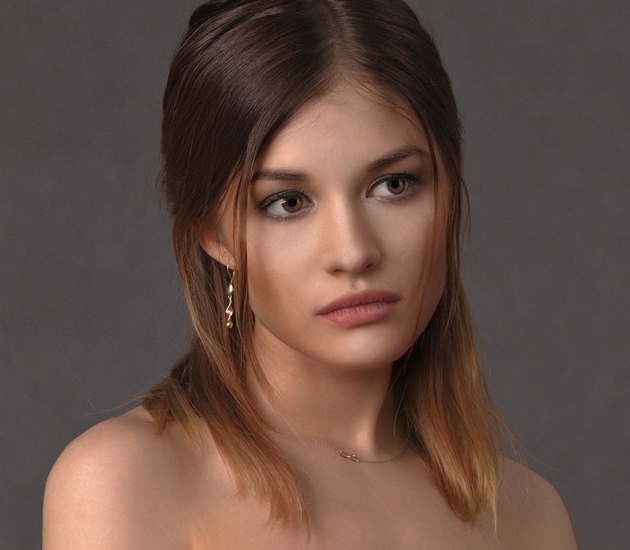
Прежде всего необходимо выделить волосы. Сделать это можно разными способами, например, с помощью Lasso Tool/«Инструмент “Лассо”». Мы же создадим выделение в режиме быстрой маски — это очень наглядно и быстро.
Нажимаем клавишу Q для входа в режим быстрой маски.
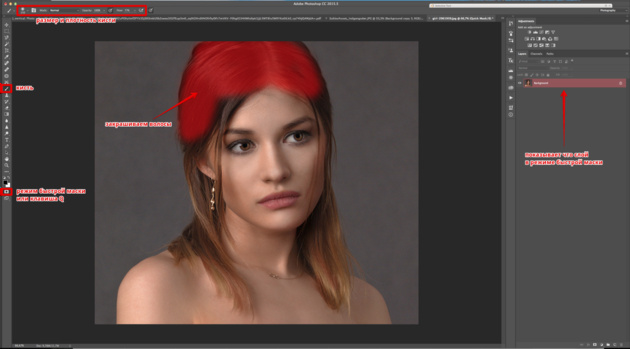
Далее берем инструмент Brush Tool /«Инструмент “Кисть”». И начинаем закрашивать волосы характерным для маски полупрозрачным красным цветом. Чтобы стирать ненужные закрашенные участки, поменяйте цвета местами, нажав клавишу X.
При работе используйте клавиши [ и ] для быстрого изменения размера вашей кисти. Не забывайте изменять и её плотность, чтобы выделение было естественным. Стремится к идеальному выделению каждого волоска не стоит, это мы сможем поправить при дальнейшей обработке.
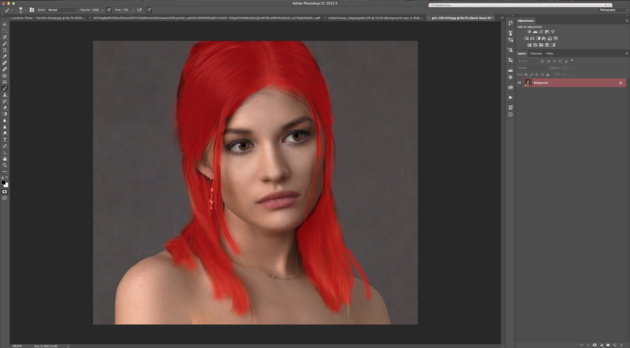
После того как волосы закрашены, выходим из режима быстрой маски путём повторного нажатия на клавишу Q. Маска преобразовывается в выделение.
Теперь нам нужно это выделение инвертировать. Для этого идём в меню Select → Inverse/«Выделение» → «Инверсия» или используем сочетание клавиш Shift+Ctrl+I, после чего получаем выделенные пунктиром волосы.
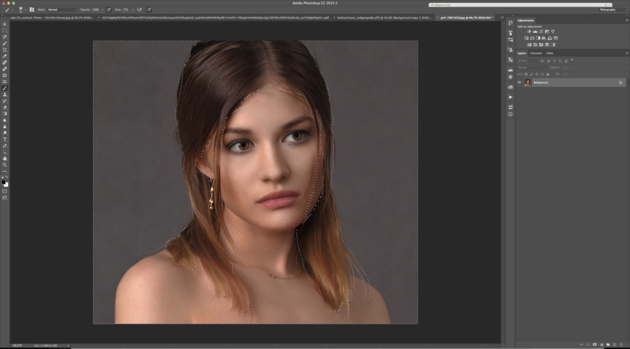
После того как сделано выделение, поменять цвет волос в Фотошопе можно несколькими способами. Давайте рассмотрим некоторые из них.
Очень простой и наглядный вариант — выполнить заливку выделенной области новым цветом. Чтобы эффект при этом был естественным, нужно использовать для слоя с заливкой режим наложения Soft Light/«Мягкий свет».
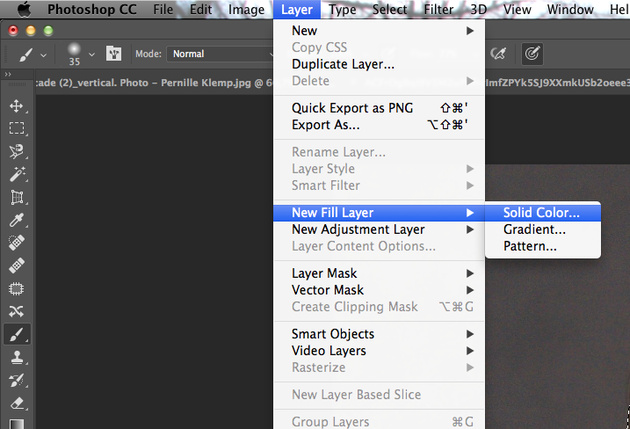
Выбираем пункт меню Layer/«Слои» → New Fill Layer/«Новый слой-заливка» → Solid color/«Цвет».
И в появившемся диалоговом окне задаём новый цвет для волос.
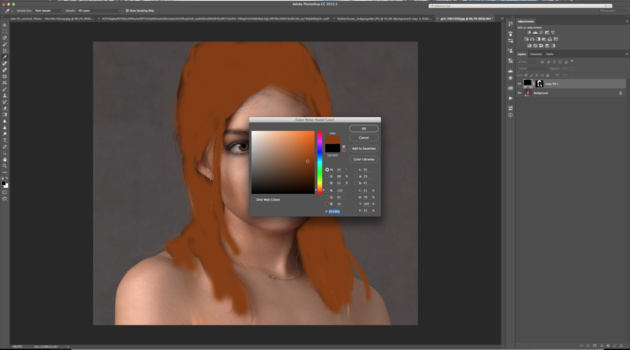
Сначала фотография будет выглядеть не очень естественно, но мы это исправим.
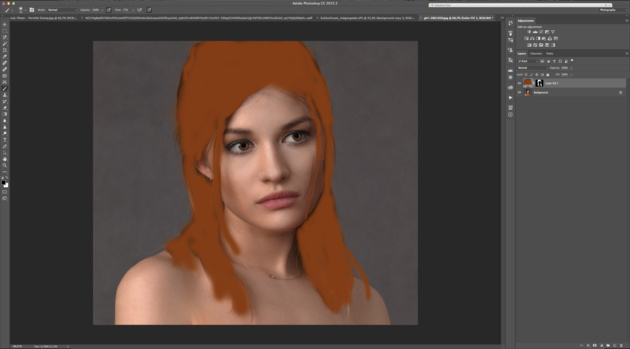
Кликаем по слою с заливкой и делаем его активным. После этого изменяем режим наложения этого слоя на Soft Light/«Мягкий свет».
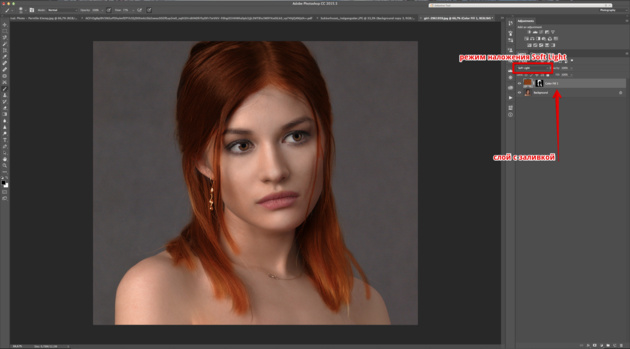
Если после окрашивания отдельные пряди волос получились неестественными, то можно просто кликнуть по маске слоя с заливкой и кисточкой всё подправить. Те области на маске, где вы рисуете белым, будут становиться видимыми и окрашиваться в цвет заливки. Чёрный будет скрывать заливку.
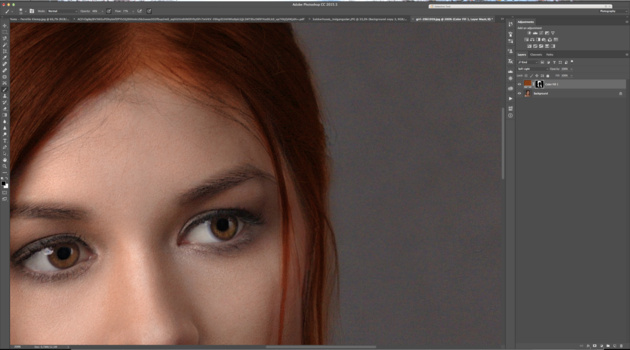
Результат.
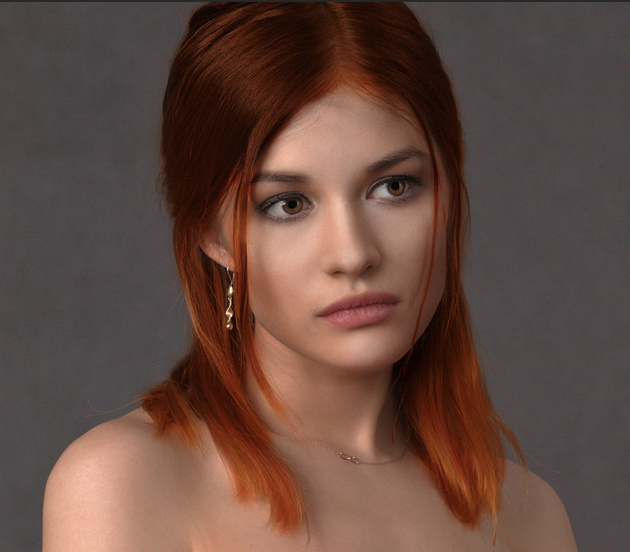
Ещё один способ поменять цвет волос в Фотошопе основан на использовании корректирующего слоя Hue/Saturation/«Цветовой тон/Насыщенность» и изменения цветов на выбранной области.
Выделяем волосы с помощью быстрой маски так же, как делали раньше. После этого вместо создания слоя с заливкой создадим корректирующий слой Hue/Saturation/«Цветовой тон/Насыщенность».
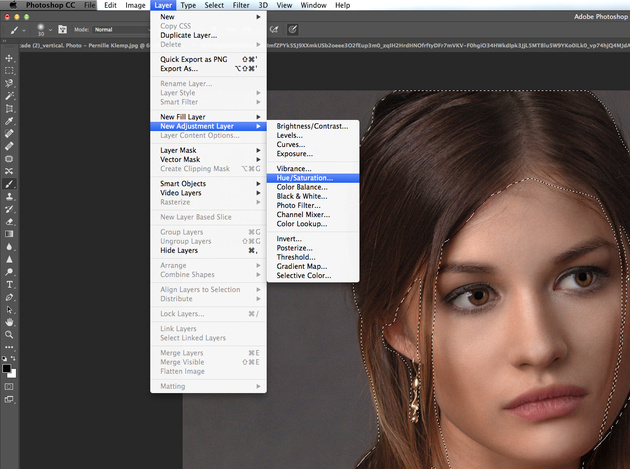
И в настройках этого корректирующего слоя изменим по своему вкусу и задумке оттенок, насыщенность и яркость.
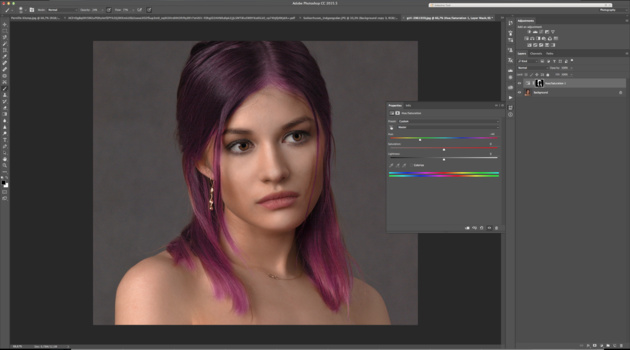
Когда нужный цвет подобран, маску можно немного подкорректировать с помощью белой и чёрной кистей, так же, как мы это делали в предыдущем примере.
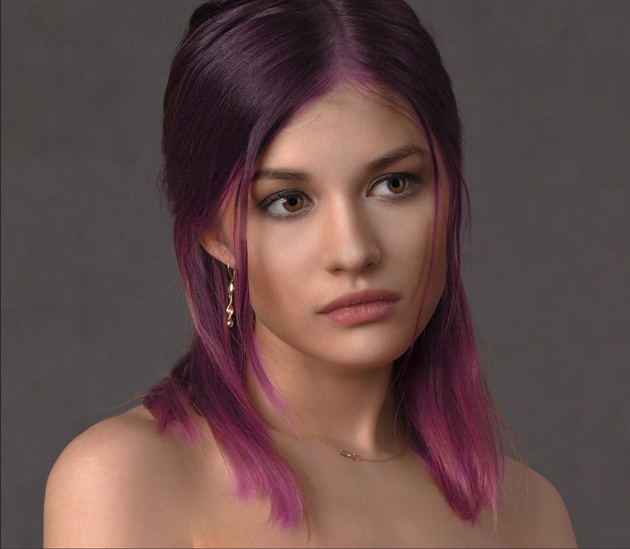
Ещё один приём, который поможет вам в Фотошопе менять цвет волос, не требует создания выделения.
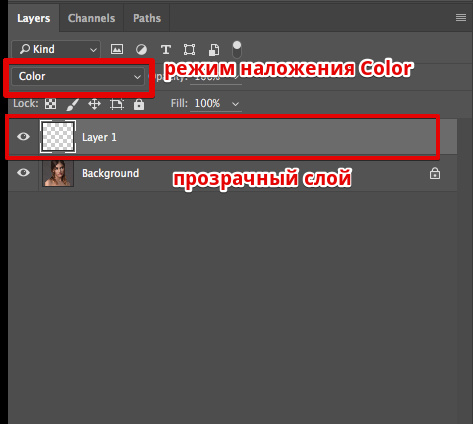
Открываем фотографию, на которой будем перекрашивать волосы. И создаём новый прозрачный слой.
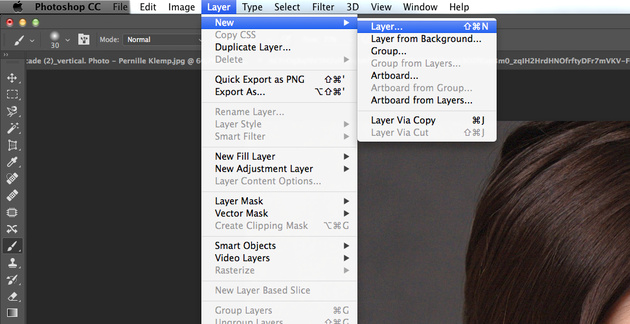
Этому слою устанавливаем режим наложения Color.
Затем, с помощью инструмента Brush Tool/«Инструмент “Кисть”», на прозрачном фоне рисуем пряди выбранным цветом. Для достижения естественного эффекта лучше использовать не очень плотную кисть с мягкими краями.
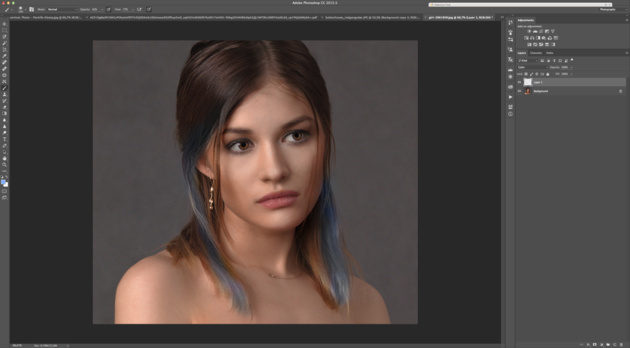
Результат.

6 способов монетизировать творчество
Надоело творить только для души? А друзья и знакомые хотят получать твои арты бесплатно? Все будут продолжать несерьезно относиться к вашему таланту, пока вы не начнете делать это…
1871
6



PRO+MASTER. Подборка работ №34/20
Размещаем подборку с работами пользователей со статусами PRO и Master. Давайте поддержим каждого лайками и отзывами в комментариях.
1044
9
Сложность: Средняя
В этом уроке мы научимся менять цвет волос c помощью инструментов Photoshop.
Предположим, Вы решили перекрасить волосы, но затрудняетесь выбрать цвет краски.
С помощью этого урока вы сможете точно определить, какой цвет волос лучше всего подойдет вашему лицу.
Откройте свою фотографию, где лучше всего видны волосы.
Я взяла фотографию девушки блондинки.

Преобразуйте фоновое изображение в слой.
Layer – New – Layer From Background


Перейдем в режим быстрой маски (Edit Quick Mask Mode), чтобы выделить волосы.
Выберем инструмент Brush  , установим значение удобное для выделения волос, я выбрала для начала 40 px. По мере закрашивания размер кисти можно менять, нажимая на клавиатуре квадратные скобки. Левая – уменьшение. Правая – увеличение.
Установите прозрачность маски на 100%

Установите основные цвета в следующем положении

Помните, что черный цвет – рисует маску, белый – стирает ее.
Во время закрашивания можно использовать быстрые клавиши смены цветов D (основной черный), X (смена цвета).
Начинаем закрашивать волосы кистью в режиме быстрой маски.

Участки, где волосы соприкасаются с кожей, лучше закрашивать маской меньшей прозрачности, чтобы переход цвета был более естественным.
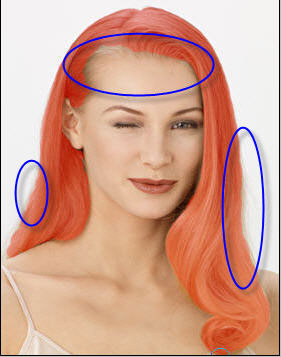

Переходим в обычный режим 
Как видите, волосы и рамка изображения стали выделенными.

Чтобы сконцентрировать выделение только на волосах инвентируем выделение Select – Inverse

Теперь выделенными остались только волосы.
Следующее наше действие – переместить выделенную область на новый слой. Для этого нажмите Ctrl+J.

На основной картинке выделение исчезло, но мы знаем что сверху лежит прозрачное стеклышко с копией волос.
Приступим к самому интересному – замене цвета.
Какой думаете цвет ей подойдет? Рыжий? Пепельный?
Итак, идем по следующему пути Image – Adjustments – Hue/Saturation или просто Ctrl+U
Ставим галочку рядом с Colorize. И начинаем играть ползунками, выбирая лучший цвет.

Если поставить такие настройки

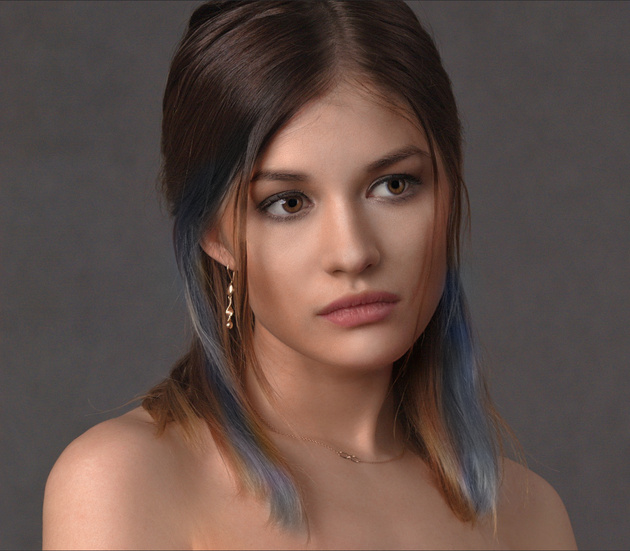
То девушка станет такой:

Если такие, то…


А может так лучше?


Новые работы пользователей
{{work.views}}
По заданным фильтрам работы не найдены
Попробуйте изменить критерий поиска, или сбросить фильтры
Смотреть все работы
Современное программное обеспечение дает женщине возможность узнать, подойдет ли ей тот или иной цвет волос еще до того, как она обратится в салон для окрашивания в один тон или мелирования. Все, что ей нужно, чтобы выяснить, украсит ли ее новый оттенок: загрузить свою фотографию в фотошоп и с помощью его инструментов поменять на фото локоны в желаемый цвет. Чтобы вы смогли сделать это без посторонней помощи, давайте разберемся, как правильно подобрать виды окрашивания для своих волос посредством компьютерных программ.
Особенности подбора оттенка волос
Подбор правильного оттенка волос для каждой женщины должен учитывать целый ряд факторов, в числе которых:
- Цветотип волос, преобладание в нем холодной или же теплой цветовой гаммы.
- Возраст женщины.
- Состояние волос, исходный цвет, их структура.
- Возможность регулярно посещать парикмахера и обновлять окрашивание.
- Общий стиль оформления внешности.
Человеку, который ранее никогда не сталкивался с особенностями подбора тона для локонов, крайне сложно учесть все эти нюансы и сделать правильный выбор. Именно потому ему следует использовать специальные приложения для подбора цвета волос, которые позволят ему без помощи мастера определить, подойдет ли тот или иной вид окрашивания и форма прически в его случае.
Изменить цвет волос в фотошопе
Примерить различные оттенки волос при помощи фотошопа совершенно не сложно. Для этого следует:
применение фотошопа
- Загрузить собственную фотографию, на которой хорошо видно ваши волосы.
- Преобразовать фон на этом снимке в слой.
- Перейти в режим быстрой маски (в англоязычной версии конструктора он называется Edit Quick Mask Mode).
- Выбрать инструмент, которым закрашивать локоны будет удобно. Проще всего делать это кистью.
- Выделить волосы кистью в режиме быстрой маски. В тех участках, где волосы соприкасаются с кожей, лучше использовать маски меньшей прозрачности, чтобы получить мягкие переходы.
- Далее следует вернуться в обычный режим работы. Теперь волосы нужно будет выделить и переместить на новый слой для более удобной работы.
- Для замены цвета необходимо выбрать пункт в меню Image – Adjustments – Hue/Saturation и с его помощью постепенно изменять цвет локонов, используя появившуюся палитру до получения нужного результата.
Вы можете сохранить несколько промежуточных результатов вашей работы, чтобы потом еще раз их просмотреть и выбрать тот, который вам более всего понравится. Фотошоп в этом плане дает возможность создать неограниченное количество вариантов окрашивания волос.
Современные программы
Работа в фотошопе, в особенности, у новичка, часто занимает немало времени и требует хотя бы примитивных навыков. Именно потому тем, кто ранее никогда не работал в этой программе, стоит попробовать примерить различные цвета для волос посредством более простых приложений. Среди таковых:
- Makeover – англоязычное приложение, позволяющее загружать любую вашу фотографию и работать не только с прической, но даже и с чертами лица. Позволяет экспериментировать с различными техниками окрашивания, используя встроенные шаблоны;
Makeover
- программа “3000 причесок” – простое русскоязычное приложение, которое также позволит вам изменить и примерить различные цвета волос. Удобство в использовании этого приложения заключается в том, что оно сохраняет историю создания того или иного образа по этапам, и если у вас что-либо пойдет не так, вы всегда можете вернуться в исходную точку работы и все исправить;
- Hair Pro – одна из наиболее полезных программ, позволяющих учитывать при выборе прически и цвета волос длину локонов, а также их структуру. Имеет большое количество готовых встроенных шаблонов, но дает возможность загружать и собственные;
- Salon Styler Pro – простая в работе, но очень функциональна разработка, которая позволяет учитывать особенности волос, подбирать макияж и аксессуары для своего образа. В отличие от многих других приложений, этот софт позволяет оценить объемный результат ваших экспериментов с образом.
Все представленные приложения более просты и удобны в работе, нежели фотошоп. Вы можете использовать любое из них, чтобы посмотреть, насколько вам будет идти тот или иной цвет локонов. Достаточно лишь подобрать приложение, работа с которым будет для вас наиболее удобной.
Модные техники окрашивания
Далеко не всем женщинам интересно обычное однотонное окрашивание волос. Очень многие хотят узнать, как они будут выглядеть после пиксельного окрашивания, омбре, мелирования или других популярных техник изменения цвета. Чтобы вы могли это выяснить при помощи компьютерных программ, давайте разберем, в чем же особенность таких техник окрашивания.
Классическое
Это наиболее распространенный вариант выполнения окрашивания, который можно сделать как в салоне, так и в домашних условиях. Может предусматривать как высветление прядей, так и радикальную смену оттенка в более темный по желанию клиента. Наиболее модными цветами для такого вида окрашивания в текущем сезоне являются рыжий, медный, шоколадный, а также темные и светлые оттенки русого.
В любом редакторе, позволяющем опробовать различные цвета волос, именно с этой техникой окрашивания работать будет проще всего. Вам достаточно будет выделить волосы и затонировать их в любой оттенок.
Омбре
Окрашивание в технике омбре – это комбинированная метдика, предусматривающая создание плавного перехода между двумя разными оттенками. Для ее воссоздания в фотошопе вам нужно будет выбрать два близких тона и применить заливку с переходом цвета, чтобы получить нужный результат.
Омбре
Применять можно не только классические русые, карамельные или же шоколадные тона, но и фантазийные оттенки, к примеру, розовый или же фиолетовый, которые в текущем сезоне популярны.
Вы можете опробовать несколько вариантов градиента, расположив его не только по горизонтали (как это предусматривает классический вариант омбре), но и по вертикали. Последний вариант будет наиболее выигрышным для коротких волос.
Балаяж
Окрашивание в технике балаяж очень похоже на омбре. Для нее также используется два близких цвета, плавный переход между которыми должен создавать эффект выгоревших волос. Чтобы создать такой вариант окрашивания в редакторе, можно использовать те же градиенты (для фотошопа) или готовые варианты балаяжа в редакторах с шаблонами окрашивания.
Вы можете использовать любые оттенки, работая в редакторах с этой техникой, не обязательно брать для этого классические карамельные, золотистые или русые тона. Так, к примеру, брюнетки могут попробовать сделать вариант балаяжа с красным оттенком – такой будет выглядеть модно и весьма оригинально.
Деграде
Деграде – это еще один вариант омбре, предусматривающий использование 2-х основных тонов для окрашивания волос, отличающийся от классического варианта более плавными небрежными переходами. Разница между тонами в данном варианте окрашивания может быть от 4 до 8 единиц цвета. Этот вариант окрашивания лучше всего воссоздавать при помощи редакторов с готовыми шаблонами, так как выполнить характерные для него переходы в фотошопе крайне сложно.
Деграде
Мелирование
Эта техника предусматривает высветление отдельных прядей при сохранении естественного цвета основной массы волос. Может выполняться частично. Чтобы воспроизвести ее в фотошопе, достаточно выделить определенную часть волос и менять их цвет по своему вкусу.
Куда проще справиться с этой техникой будет тем, кто использует программы для подбора прически с готовыми шаблонами. Им достаточно будет выбрать тип мелирования, и он будет воспроизведен в редакторе с учетом фактуры и цвета волос.
Пиксельное окрашивание
Это одна из наиболее модных техник окрашивания сезона 2016. Выполняется она только на идеально ровных волосах. В рамках такой техники парикмахер выбирает один основной тон волос и близкий к нему оттенок, которым создаёт рисунок на волосах в виде небольших квадратов, как в тетрисе. Такой рисунок сохраняется только при правильной укладке волос. В домашних условиях воспроизвести такой вариант окрашивания практически невозможно.
Пиксельная техника
Если вы хотите опробовать в фотошопе именно пиксельное окрашивание волос, вам следует вначале преобразовать волосы в основной тон, а затем нанести на определенную зону прически несколько квадратов. Сделать это можно широкой квадратной кистью.
Скраб для кожи головы из соли: рецепты и тонкости использования
Больше деталей о причинах появления и лечении очаговой алопеции у женщин читайте тут
Все о профессиональных безаммиачных красках для волос: https://guruhair.ru/zhenskie/okrashivanie/kak-vybrat-professionalnuyu-krasu-dlya-volos-bez-ammiaka.html
Видео
Наглядный пример смены оттенка волос в фотошопе смотрите на видео
Заключение
Как видим, подобрать красивый цвет волос, используя фотошоп или же другую похожую программу, совершенно не сложно. Вам нужно только загрузить собственную фотографию в редактор, выбрать несколько модных вариантов окрашивания и поочередно опробовать каждый из них, пока вы не получите результат, который вас полностью устроит.
Автор Дмитрий Костин На чтение 4 мин. Опубликовано 06.08.2016
Доброй всем субботы, мои дорогие друзья, читатели и гости моего блога! Как ваши дела? У меня всё круто! Плюс ко всему я иду на день рождения к друзьям, которым, как и мне, исполнился тридцатничек. Пьянствовать не буду, но могу вернуться домой только завтра, поэтому статью эту и решил опубликовать пораньше). Ну да ладно обо мне. Сегодня мы с вами продолжим изучение фотошопа и коснемся очень злободневной для некоторых темы.
Скажите, было ли у вас такое желание (а может и есть) перекрасить волосы? Боялись ли вы экспериментировать с цветами, потому что не были уверены, что получится хорошо? Просто у меня есть такая знакомая, и она как раз попросила, чтобы я сделал ей волосы с красноватым оттенком, чтобы она уже решилась.
Ну я естественно отказывать не стал, так что помог. В итоге цвет ей не понравился))) В общем в сегодняшней статье я и вам хочу рассказать, как менять цвет в фотошопе на свой вкус. Уверен, что многим эта фишка пригодится. Да и на самом деле здесь сложного ничего нет, так как мы будем пользоваться знакомыми инструментами. Принцип похож на замену цвета глаз, но всё же этот процесс посложнее. Итак, поехали!
- Загрузите изображение в фотошоп. Я выбрал такую девушку со слегка сложными волосами. Вы можете выбрать и свою фотографию.
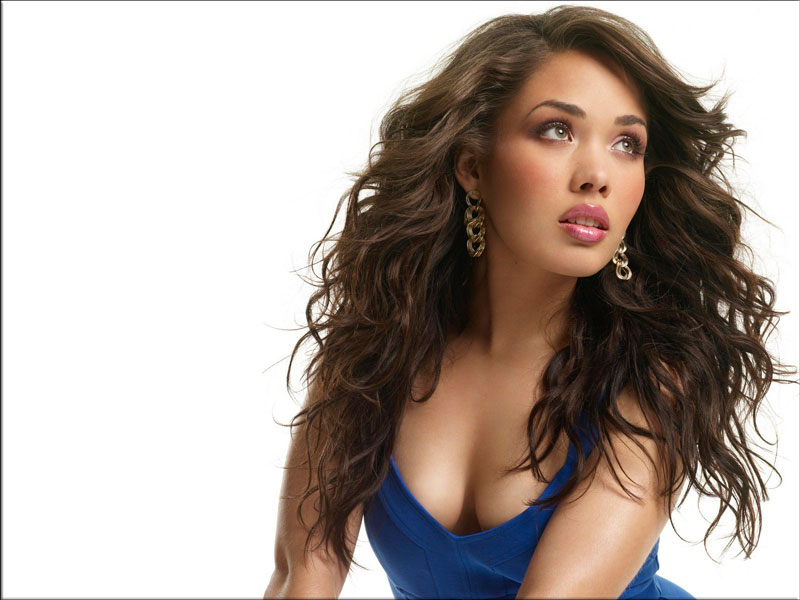
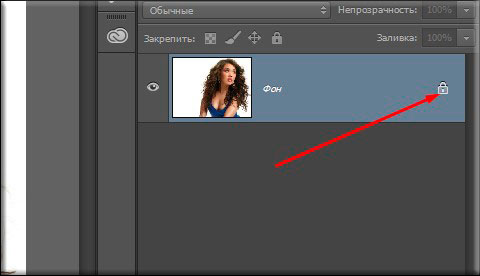
- Теперь вам нужно снять замочек с фонового слоя на панели слоев, чтобы он стал обычным. Сделали? Отлично!
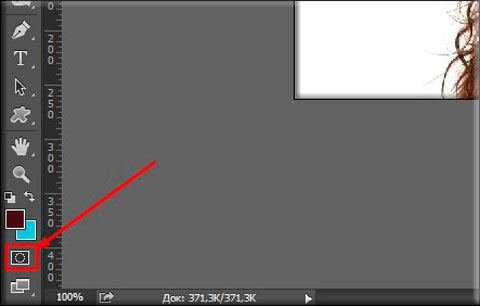
- Дальше берем знакомый нам режим быстрой маски, после чего выбираем инструмент кисть и ставим подходящие параметры размера и мягкости. Не делайте слишком жестким и размер поставьте, чтобы можно было нормально закрашивать волосы.
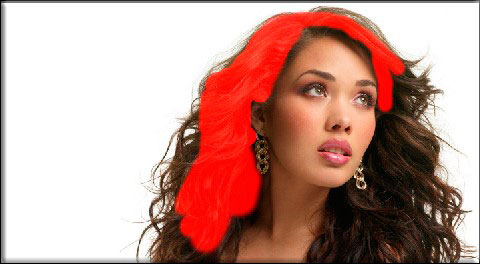
- Ну а теперь начинаем закрашивать быстрой маской наиболее сплошные и кучные участки волос. А кончики и волосы у основания лба пока оставьте.
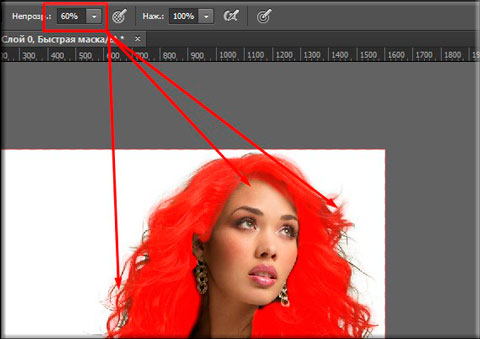
- Далее ставим прозрачность поменьше, процентов 40-50. И продолжаем работать с быстрым выделением, только на сей раз закрашиваем тонкие пряди волос (поэтому отрегулируйте размер кисти) и волосы у лба. Таким образом переход будет более плавным и реалистичным. Я поставил 60, но это многовато, так что лучше все-таки 40-50. Все сделали? Молодцы!
- Теперь убираем быстрое выделение. Заметили, что образовалась пунктирная линия? Отлично! Только, если вы помните, выделен-то у нас не фон, а область вокруг фона (хотя в настройках инструмента можно сделать и по-другому). Для того, чтобы сделать выделенными чисто волосы, нужно сделать инверсию выделения. В этом нам поможет комбинация клавиш SHIFT+CTRL+I.
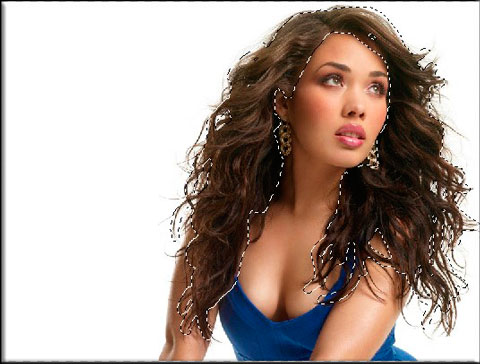
- А теперь фокус-покус! Нажимаем комбинацию CTRL+J. Что у нас получилось? Правильно! Выделенный фрагмент, т.е. волосы скопировались на другой слой. Этого-то мы и добивались.
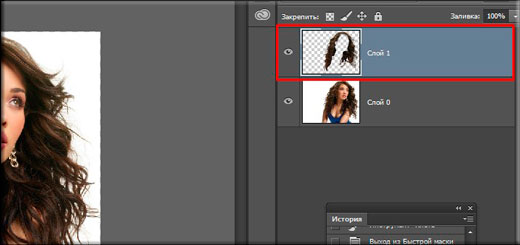
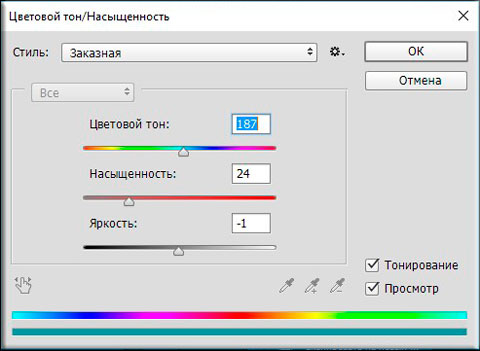
- Теперь переходим как раз на новый слой с прической и идем в меню «Изображение» — «Коррекция» — «Цветовой тон/насыщенность», либо же просто жмахаем на CTRL+U.
- Когда откроется окно цветового тона, то поставьте галочку на «Тонирование» и начинайте двигать ползунки. Вы будете видеть в режиме реального времени, как меняется цвет волос. Таким образом двигайте, пока не достигните нужного результата, после чего нажимайте ОК.
- Конечно часто случается, что видны косяки выделения, т.е. перекрашиваются не только волосы, но и небольшая область вокруг волос. Это происходит из-за толстой кисти. Но если такая фигня случилась, то просто сотрите эти косяки ластиком.
Тадам! Теперь у нас есть девушка с измененными волосами. Как вам? Хотели бы себе такой цвет?
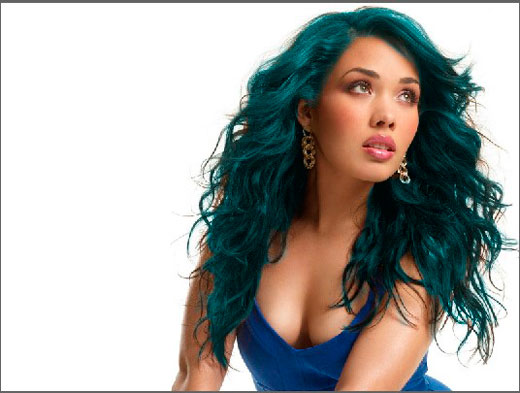
В этой статье я решил выложить только один способ, потому что мне кажется, что он самый простой и эффективный. Можно все это проделать с помощью аккуратного выделения волос, но мне кажется, что здесь это будет муторнее. Замену цвета здесь тоже можете даже не пытаться делать. Получится очень плохо.
Ну а если вы хотите изучить фотошоп с нуля, чтобы вам всё «разжевали» и показали, то самый лучший вариант — это посмотреть эти замечательные видеоуроки. Никакой каши в голове, всё по полочкам и рассказано доступным языком. В общем то, что надо.
Ну а на этом я заканчиваю. Надеюсь, что вам моя статья понравилась. Если это так, то не забудьте подписаться на обновления моего блога и поделиться статьей в социальных сетях. Ну а я с удовольствием буду снова вас ждать на страницах моего блога. Удачи вам. Пока-пока!
С уважением, Дмитрий костин